woensdag 12 september 2012

ICT hoort vast onderdeel te zijn van handelingsplannen


Het onderwerp gisteren op #netwijs Discussie Dinsdag was “ICT hoort vast onderdeel te zijn van handelingsplannen”.  In dit artikel een uitgewerkte samenvatting.

Als leerkracht geef je je leerlingen graag onderwijs op maat. Je wilt gericht aan bepaalde doelen werken. Om dat allemaal te managen en tegelijk ook te verantwoorden wat je allemaal doet, schrijf je voor elke leerling een plan. Soms individueel voor een leerling, soms voor een groepje van meerdere leerlingen die op ongeveer hetzelfde niveau zitten en af en toe ook voor de klas als geheel. In dat plan verwoord je niet alleen aan welke doelen je gaat werken, maar ook hoe je die denkt te bereiken en welk resultaat je nastreeft.

didactische aanpak
Voor nu leggen we de focus even op het onderdeel hoe je je doelen denkt te gaan bereiken. Daarbij is het relevant welke stappen je wilt gaan zetten en welke materialen je daarbij inzet. Anders gezegd: Hoe ziet je didactische aanpak er uit?

De discussie handelde over de vraag of hierbij apart vermeld moet worden hoe je als leerkracht de beschikbare ICT-middelen inzet. Een mogelijkheid zou zijn om het als apart blokje op te nemen in het format voor het handelingsplan. Als leerkracht wordt je dan gedwongen om na te denken over de vraag hoe je de beschikbare ICT-middelen voor deze leerling(-en) in wilt zetten en met welk doel. Hier kan tegen in worden gebracht, dat de ICT-middelen slechts een middel zijn naast vele andere. Voor elke leerling is het zaak die middelen te kiezen waarmee je het beste de gestelde doelen kunt bereiken. Er kunnen dan goede redenen zijn om een ander middel te kiezen dan ICT.

keuzes maken
Om een keuze te maken uit de mogelijk inzetbare middelen om leerlingen extra hulp te geven zul je als leerkracht wel goed moeten weten wat je als school in huis hebt aan middelen en hoe deze in te zetten. Weet je wat er in de orthotheek staat voor bijvoorbeeld Rekenen? Weet je welke software er beschikbaar is, bijvoorbeeld Maatwerk, en hoe je dit effectief inzet? Weet je wat er via internet allemaal beschikbaar is om lessen eens op een andere manier in te vullen? Tafelsommen kun je aanbieden met een website, een muziek cd, spel, game of software. Maar wat past bij welke leerling? Dát is de keuze die je als leerkracht moet maken.

samenwerking IB-er en ICT-er
Niet elke leerkracht zal dit allemaal tussen de oren hebben. Een oplossing zou kunnen zijn om een zoekprogramma in te zetten, waarmee je op basis van een bepaalde hulpvraag kunt opzoeken welke middelen je in zou kunnen zetten. Daarnaast spelen ook de IB-er en de ICT-er een hele belangrijke rol. Dat zijn de mensen die de leerkrachten goed moeten kunnen adviseren. Dat neemt niet weg, dat je als leerkracht wel verantwoordelijk bent en de nodige kennis moet hebben. Kennis van de beschikbare middelen én kennis van de juiste didactische inzet ervan. Dat vraagt om regelmatige scholing. De wet BIO verplicht leerkrachten om aan te tonen dat ze bekwaam zijn en bekwaam blijven. Dat betekent dus ook bijblijven op het gebied van de beschikbare middelen en mogelijkheden en die dan ook inzetten. Daarbij moet de orthotheek dan wel toegankelijk en up-to-date zijn. Praat je als ICT-coördinator daar wel eens over met je IB-er? Welke rol spelen jullie daar samen in?

geen automatisme
Duidelijk is, dat we af moeten van het haast automatisch inzetten van bepaalde middelen. Vaak worden leerlingen haast standaard met bepaalde software aan het werk gezet. Maar de effectiviteit is daarvan is beperkt, zeker als de programma’s niet goed worden ingesteld voor wat die specifieke leerling nodig heeft. Tegelijk moeten we ook oppassen voor teveel bureaucratie. Zoek dus als school een passende weg hierin .

Tot zover de discussie. Was je niet in de gelegenheid om mee te doen met de discussie, maar wil je wel je successen delen? Reageer dan op dit blog, via de LinkedIn-groep De toekomst voor onderwijs en ICT of via Facebook.

Heb je zelf een suggestie voor een interessant discussie-onderwerp? Geef het door via discussiedinsdag.yurls.net. Daar vind je ook alle tijdens de discussie genoemde linkjes en ook het archief van alle voorgaande discussies.

Aan deze discussie deden de volgende Tweeps mee:
@rinusd, @Netwijs , @anthonyvdzande , @michelboer , @tijshuisman , @karinwinters , @cognosceleonem , @Sjaboepaan , @pietvsz

Volgende week weer een nieuwe discussie over een nieuw onderwerp!
#netwijs Discussie Dinsdag: elke dinsdag tussen 20.00 uur en 21.00 uur op Twitter. Discussieer mee over Onderwijs en ICT!


maandag 10 september 2012

Leerlingen de baas over een robot?

Welke leerling wil nou niet de baas zijn over een robot. Een robot laten doen wat jij wilt, zonder dat je jaren hebt gestudeerd! Een robot die reageert op objecten, omdat dat jij dat wilt. De mOway (zie hieronder) is zo’n robot. Lessen rondom programmeren doen een beroep op de creativiteit en onderzoekende houding van leerlingen
 
Hoe werkt het?
De mOway is een eenvoudig programmeerbare kleine rijdende robot.Voor het programmeren wordt het computerprogramma “mOway World” gebruikt. Leerlingen selecteren hierin commando’s waardoor een stroomdiagram ontstaat. De stroomdiagram wordt eenvoudig geuopload naar de mOway via een usb-kabeltje.
Koppel de mOway los en het voert direct de geprogrammeerde stroomdiagram uit. Leerlingen krijgen dus direct feedback, en zien gelijk of de door hen gekozen commando’s inderdaad goed geprogrammeerd zijn. In dit filmpje zie je hoe de mOway geprogrammeerd wordt.


Wat leren leerlingen?
Door het programmeren van de mOway maken leerlingen kennis met de beginselen van programmeren. De opdrachten variëren van zeer eenvoudig tot zeer geavanceerd. Doordat leerlingen direct resultaat zien, weten ze of ze het goed of fout hebben gedaan. Leerlingen kunnen ook zelf opdrachten bedenken en programmeren.
 
mOway in de klas?
CMA (Centrum voor Microcomputer Applicaties) heeft kant en klare lessen rondom de mOway ontwikkeld. De lessen zijn geschikt voor de bovenbouw van het basisonderwijs. De lessen zijn door de leerlingen goed zelfstandig uit te voeren doordat ze door de opdrachten heen geleid worden, Na het geven van een korte instructie, kunnen ze  in groepjes of alleen aan de slag.

Er zijn diverse programmeeropdrachten denkbaar, zoals het volgen van een lijn, het verdedigen van een territorium of meerdere mOways tegelijk een logo laten vormen. In onderstaande video ziet je hoe de mOway een traject volgt,  obstakels detecteert en daarop reageert door de route aan te passen. Zie ook hoe de mOway reageert op de afnemende lichtsterkte in de tunnel.


Lessen rondom programmeren doen een beroep op de creativiteit en onderzoekende houding van leerlingen, hierdoor zijn ze bij uitstek geschikt voor bijvoorbeeld plusklasleerlingen. Daarnaast is de mOway een uitstekend onderdeel voor een projectweek over science.
 
Wilt u meer weten over de mOway? Kijk op http://www.stationtostation.nl/science of neem vrijblijvend contact op, bel 0348 - 44 69 63. 

maandag 3 september 2012

Woordenschatonderwijs met TinyTap


Goede Apps worden er inmiddels voldoende gemaakt. Maar een echt vernieuwende App kwam onlangs van de makers van TinyTap. De beschrijving in de App Store schept hoge verwachtingen. De App is volgens de makers echt gericht op jonge kinderen:
  • Add your own photos, take a picture, or search the web to add photos to your game
  • Record your own voice over photos so your little ones can always hear a familiar voice
  • Record a question, answer and a hint for a rich experience
  • Personalize your game with a soundtrack with over 20 great selections to choose from
  • Track your child’s progress with TinyTap’s in-game scoring system
  • Super duper simple interface, easy for anyone to play and create
  • Easily share the games you create with friends and family
EDUCATIONAL USE
TinyTap isn’t just for families! This user-friendly platform also makes converting and creating activity books and classroom activities a breeze. Children with special needs also benefit from the simple interface and personalized game play.


Als gratis App was hij makkelijk te installeren op de iPad (Android volgt nog volgens de makers) en de App is meteen gebruiksklaar.

De App biedt veel verschillende mogelijkheden voor gebruik in de klas. Je kunt er natuurlijk makkelijk zelf mee aan de slag. Maar ook kinderen kunnen vrij eenvoudig snel aan de slag.

Activiteit 1

Om de App te testen maakte ik een boek over de dierentuin. Zo kon ik meteen ervaren hoe de interface werkte en of het echt zo simpel was.

Ik zocht via de App een plaatje over een dierentuin (zoekterm: zoo) en nam een aantal vragen op:
  • "Ga je mee naar de dierentuin? Klik maar op de ingang om te beginnen"
  • "Welk dier heeft een lange nek en bruine vlekken?"
Daarna selecteerde ik een deel van de afbeelding door er een lijn omheen te trekken.

De App biedt daarnaast ook nog de mogelijkheid om zelf je eigen feedback op te nemen.
  • "Nee, dat is niet de ingang van de dierentuin."
  • "Ja, dat is de ingang van de dierentuin. Kom! We gaan beginnen!"
     
  • "Nee, dit is niet het goede dier. Je zoekt naar de giraffe. Tik die maar aan. "
  • "Ja, een giraffe heeft een lange nek en bruine vlekken."
Door goed na te denken over mijn vraagstelling, maar vooral ook over de feedback was het mogelijk om op een leuke manier woorden rond het thema dierentuin aan te bieden.

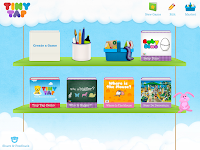
Mijn boek kwam in de boekenkast op het startscherm van TinyTap te staan. Klaar voor de leerlingen om te gebruiken.

Activiteit 2
Het testen van de App maakte me erg enthousiast. Er zijn natuurlijk ook legio mogelijkheden.

Je kunt de TinyTap gebruiken met de leerlingen:
  • Maak een foto en vertel een verhaal bij je tekening.
  • Maak een foto van je bouwwerk en stel er vragen bij.
  • Maak een 'woordenboek' over een thema.
  • Maak een 'woordenboek' in een andere taal.
  • Maak een 'woordenboek' voor kinderen die jonger zijn dan jij.
  • Maak een 'dagboek' waarin de kinderen het dagritme kunnen bekijken.
  • etc. etc. etc.
TinyTap biedt leerlingen de gelegenheid creatief om te gaan met lesstof. Samenwerken, overleggen en vooruitdenken zijn vaardigheden die bij het gebruik van deze app aangesproken worden.
De App is gratis te downloaden voor de iPad en is binnenkort ook beschikbaar voor tablets met Android.
Een tablet met camera (vanaf iPad 2) is wel een plus.


woensdag 29 augustus 2012

Economische groei in Nederland begint met investeren in Onderwijs met ICT

Het onderwerp gisteren op #netwijs Discussie Dinsdag was “Economische groei in Nederland begint met investeren in Onderwijs met ICT”.  In dit artikel een uitgewerkte samenvatting.


We zitten midden in verkiezingstijd. Politici proberen ons rond verschillende onderwerpen te overtuigen waarom hun partij echt het beste is voor ons land en voor ons. Ook onderwijs is een dankbaar onderwerp. Duidelijk is, dat we niet aan bezuinigingen ontkomen. Onderwijs lijkt in de verkiezingsprogramma’s gespaard te worden. Vandaar ook de stelling: “Economische groei in Nederland begint met investeren in Onderwijs met ICT”. Daarin zitten drie vragen verborgen:

  • Is het nodig om meer geld in plaats van minder in het onderwijs te steken?
  • Moet er geïnvesteerd worden in onderwijs in het algemeen of specifiek in gebruik van moderne middelen?
  • Heeft deze investering inderdaad invloed op de economische situatie?
stilstand is achteruitgang
Om met het laatste te beginnen: Investeren in onderwijs zal op korte termijn geen invloed hebben. Eerst moet het geld er komen, vervolgens moeten er goede plannen gemaakt worden, deze moeten uitgevoerd worden en dan moeten we nog wachten tot de leerlingen die er van profiteren op de arbeidsmarkt komen. Investeren betekent in dit gevel dus verder kijken dan je neus lang is. Niets doen betekent stilstand en dus achteruitgang.

ICT-integratie in het onderwijs
Daarmee kom je ook bij de vraag of er specifiek geïnvesteerd moet worden in onderwijs met ICT. Al vaker is tijdens onze discussies aangegeven, dat ICT niet meer weg te denken is in onze maatschappij. Het is geïntegreerd onderdeel van ons dagelijks leven en dus zou dat ook zo moeten zijn in het onderwijs. Veel leerlingen werken spelen thuis met moderne gameconsoles, spelen met een tablet of op een moderne multimedia-pc. Op school echter werken ze vaak met oude computers en vaak maar een beperkt aantal keren in de week. Scholen geven daarbij aan dat ze niet het geld hebben om de hardware te vervangen of extra aan te schaffen.

leerzame en uitdagende opdrachten
Het is de vraag of grote investeringen direct noodzakelijk zijn. Uiteraard moet de hardware geschikt zijn om de moderne educatieve software te kunnen draaien. Maar terecht werd tijdens de discussie opgemerkt, dat niet altijd meten gedacht moet worden aan grote investeringen in digiborden, touchscreens, laptops of computers. Met eenvoudige middelen zoals een flipcamera, een digitale fotocamera, een GPS-ontvanger, een smartphone ben je al in staat om leuke, leerzame en uitdagende opdrachten aan je leerlingen te geven. Ook zijn er tal van online gereedschappen en programma’s, die niets kosten en waarmee lessen enorm verrijkt kunnen worden. Vaak kennen leerlingen zelf ook geweldige programma’s die heel goed bruikbaar zijn. Als leerkracht kun je samen met je leerlingen op verkenning gaan om te onderzoeken wat bruikbaar is en wat niet.

tijdsinvestering
Dat brengt ons dan wel op een andere investering die gedaan moet worden, namelijk investeren in tijd. Als leerkracht moet je je verdiepen in de mogelijkheden en in de didactische inbedding. Nadenken over wat je wilt, hoe je dat wilt bereiken en hoe je je leerlingen daar bij inschakelt. Deels kan dat tijdens de les wellicht, maar het vraagt ook tijd daar buiten. Tijd die je daar voor reserveert, kun je niet gebruiken voor andere zaken. En dus moet je als school kritisch kijken naar de invulling van de niet-lesgebonden uren. Kunnen we minder en/of efficiënter vergaderen? Hoe besteden we onze woensdagmiddag?

met leerlingen ontdekken
Belangrijk is, dat we de leerlingen van nu onderwijs geven met gebruik van de middelen en mogelijkheden van nu. Wanneer we ze daar goed mee leren omgaan en hen na laten denken over wat we gebruiken, hoe en waarom, dan leren we ze vaardigheden die ze zelf ook toe kunnen gaan passen wanneer er weer nieuwe middelen en technieken komen. In het onderwijs is, net als in het dagelijkse leven, niet het middel is het doel, maar wat je er mee kunt!

vier in balans
Investeren in hardware, in een goede visie, in vaardigheden, in de leerkrachten zelf, in lesmateriaal. Daarmee kom je dus eigenlijk uit bij het Vier in Balans-model. Hoe de verdeling van de investering over de vier gebieden er uit ziet, zal per school verschillen. Maar door te werken aan de goede balans, zal het rendement toenemen en het onderwijs er beter van worden. En dat zal zich in de loop der jaren gaan uitbetalen.

Toevallig verscheen er tijdens de discussie een persbericht met als titel: Kennis in organisaties wordt onvoldoende geborgd. Dit zal in veel onderwijsorganisaties herkenbaar zijn. Goede kennisdeling binnen de school, binnen de schoolvereniging of stichting zorgt voor meer rendement van gevolgde scholing en leidt tot besparing. Investeren in kennisdeling en het borgen van kennis kost niets, behalve tijd, maar levert veel op!

papierloze school
Tot slot werd er ook nog aandacht gevraagd voor het slimmer inkopen door scholen ook los van ICT-zaken. Veel materialen en benodigdheden zijn via verschillende wegen in te kopen en daar vallen soms leuke besparingen te realiseren! Denk ook eens na over besparen op de enorme hoeveelheid papier door goed ICT-gebruik. Het scheelt in ruimte en is bovendien ook nog eens goed voor het milieu!

Tot zover de discussie. Was je niet in de gelegenheid om mee te doen met de discussie, maar wil je wel je successen delen? Reageer dan op dit blog, via de LinkedIn-groep De toekomst voor onderwijs en ICT of via Facebook
Heb je zelf een suggestie voor een interessant discussie-onderwerp? Geef het door via discussiedinsdag.yurls.net. Daar vind je ook alle tijdens de discussie genoemde linkjes en ook het archief van alle voorgaande discussies.
Aan deze discussie deden de volgende Tweeps mee:
@rinusd, @Netwijs , @timonbos , @Sjaboepaan , @TWierstra , @ardhuizinga , @credutien
Volgende week weer een nieuwe discussie over een nieuw onderwerp!
#netwijs Discussie Dinsdag: elke dinsdag tussen 20.00 uur en 21.00 uur op Twitter. Discussieer mee over Onderwijs en ICT!
dinsdag 14 augustus 2012

Interactief lesgeven met verschillende devices

Een tijdje terug schreef ik een blogpost over Turning Technologies, omdat het daarmee mogelijk is om platform onafhankelijk te stemmen. Stemmen kan met de stemkastjes van Turning Technologies, maar ook met een gratis App voor de de iPhone, Blackberry en Android toestellen of via een speciale website (hiervoor moeten wel licenties afgesloten worden per gebruiker). De vragen worden of beantwoord in Turning Point, een plugin voor Powerpoint waardoor het erg laagdrempelig is of je kunt de speciale software gebruiken Turning Point Anywhere.

Inmiddels kennen we ook gratis website alternatieven die hetzelfde kunnen zoals www.mentimeter.com en www.socrative.com. Bij mentimeter ben je alleen beperkt in het stellen van telkens één vraag, terwijl het in socrative een stapje verder gaat, omdat je bijvoorbeeld een hele quiz kan ontwerpen.

Onlangs heb ik ook samen met mijn collega Microsoft Interactive Classroom getest. Dit is een gratis plugin die je kunt downloaden en die je Powerpoint omtovert in een interactieve presentatie in combinatie met One Note. Het enige nadeel hiervan is dat je Office 2007 of 2010 geïnstalleerd moet hebben en dit dus niet platform onafhankelijk werkt.

Bovenstaande middelen zijn prachtig als je nog niet de beschikking hebt over goede software voor het digibord zoals bijvoorbeeld SMART Notebook 11 of Activ Inspire. Stemmen met de pc en tablet is nu ook al een tijdje mogelijk met Activ Engage en via Smart Response VE.

De App voor Activ Engage werkt goed, je moet alleen wel draadloos binnen het eigen schoolnetwerk inloggen om te kunnen registeren. Tot drie devices is het stemmen gratis, daarna moet je gaan betalen. Smart Response VE werkt via een website, waar je in moet loggen met een code (assessment ID) ook hier moeten licenties voor worden aangeschaft.

Persoonlijk vind ik het maken van vragen in Activ Inspire niet echt intuïtief,  maar daarentegen heb je wel heel veel mogelijkheden en is het naadloos geïntegreerd in de software. Smart Response vind ik veel intuïtiever.

Kortom heb je nog helemaal geen goede digibord software en wil je interactief lesgeven met stemmen eens proberen? Dan zijn er vier opties:

  1. Probeer www.mentimeter.com eens uit en stel een vraag aan je groep
  2. Probeer www.socrative.com en maak een leuke quiz rondom een bepaald onderwerp
  3. Download de Interactive Classroom plugin van Microsoft en stel je vragen in Powerpoint (lees ook het blog van mijn collega Bram Aerns).
  4. Maak een afspraak en kom eens naar Woerden en probeer zelf TurningTechnologies. Tel. 0348 - 44 69 63
Heb je al wel de beschikking over goede digibord software? Kies dan het systeem dat hierbij past. Of probeer het eens uit via de leverancier. 

maandag 13 augustus 2012

Microsoft Interactive Classroom


Interactief lesgeven, wie wil dat nou niet? Bezitters van Office 2007 en 2010 kunnen gebruik maken van Microsoft Interactive Classroom, een plug-in voor PowerPoint en OneNote (een programma waar je makkelijk notities mee kunt maken). Met Microsoft Interactive Classroom kan je je klas via PowerPoint vragen stellen en laat je je leerlingen deze vragen beantwoorden via OneNote. Bovendien worden alle aantekeningen van de leerkracht direct op het scherm van de leerling getoond, en kan de leerling daar zelf ook nog aantekeningen aan toe voegen.

Hoe werkt het voor de leerkracht?
Na de installatie verschijnen er in PowerPoint en OneNote een extra tabblad “Academic”. Op dit tabblad zijn diverse eenvoudige maar doeltreffende opties te vinden. Zo is er de mogelijkheid om multiplechoice vragen te maken. Met één klik op de knop verschijnt er een makkelijk aanpasbaar sjabloon waar de vraag plus de verschillende antwoorden ingevuld kunnen worden. Op deze manier zijn er ook “ja/ nee” en “waar/ niet waar” vragen te maken. Per vraag kunnen de antwoorden ook grafisch weergegeven worden in een staaf- of cirkeldiagram. Ook kan er per vraag een timer worden toegevoegd. Leerlingen hebben dan een bepaalde tijd om de vraag te beantwoorden. 

 
Wanneer je klaar bent met het maken van de vragen die je wilt stellen aan je klas klik je op “Start Session”. Er verschijnt een pop-up en je ziet de naam van de sessie (de naam van je PowerPoint bestand) waar je leerlingen zo dadelijk aan gaan deelnemen. Eventueel kan je een wachtwoord opgeven, zodat je weet dat alleen de leerlingen in jouw klas aan de sessie deelnemen.


Hoe werkt het voor de leerlingen?
Zodra de leerkracht de sessie start, kunnen leerlingen deelnemen aan de sessie in OneNote. Ook zij hebben een tabblad “Academic”. Op dit tabblad klikken zij op “Join Session”. Vervolgens kunnen zij de verschillende vragen beantwoorden. Aantekeningen van de leerkracht komen automatisch in het scherm van de leerling. Daarnaast kan de leerling ook nog zelf aantekeningen maken en opslaan.


Waarom zou ik op deze manier willen lesgeven? 
Werken met Microsoft Interactive Classroom is grotendeels hetzelfde als werken met stemkastjes. In o.a. dit blog is daar al uitgebreid op ingegaan.  Enkele belangrijke voordelen zijn:
  • Microsoft Interactive Classroom is eenvoudig in gebruik.
  • Leerlingen zijn meer betrokken. Elke vraag wordt door iedereen beantwoord, je komt dus altijd aan de beurt.
  • Het antwoorden gebeurt anoniem, dit betekent dat ook leerlingen die het normaal gesproken eng vinden om een vraag te beantwoorden, dat nu gewoon kunnen doen.
  • Directe feedback. Leerlingen hoeven niet te wachten tot hun werk is nagekeken, maar zien na elke vraag wat goed en wat fout is.
  • Zowel de aantekeningen van de leerkracht als die van de leerling blijven bewaard. Een leerlingen krijgt altijd de aantekeningen van de leerkracht te zien in zijn of haar eigen OneNote bestand. Hierbij kan de leerling ook nog eigen aantekeningen maken.
Als nadeel kan gezien worden dat alle leerlingen een eigen computer tot hun beschikking moeten hebben. Daarnaast werkt Microsoft Interactive Classroom werkt alleen binnen één netwerk.

Wilt u meer weten? Neem vrijblijvend contact op voor vragen, advies, ondersteuning, aanschaf of een inspirerende workshop om alvast op verkenning te gaan: Bel 0348 - 44 69 63 of maakt gebruik van het contactformulier. Een van onze onderwijsadviseurs neemt dan zo snel mogelijk contact met u op.