Netwijs.nl pakt dit jaar uit met extra veel leuke spellen en avonturen van Bit.
Wilt u alle avonturen van Bit, Buddie en Mo bekijken? Ga dan naar Netwijs.nl en maak een schoolabonnement aan. U kunt dan gebruik maken van meer dan 400 digitale wereldoriëntatielessen (gebaseerd op de kerndoelen) en 300 digitale spellingsoefeningen (gebaseerd op de Cito-categorieën)
Natuurlijk kunnen uw leerlingen er niet alleen op school, maar ook thuis mee aan de slag!

Posts tonen met het label jonge kind. Alle posts tonen
Posts tonen met het label jonge kind. Alle posts tonen
dinsdag 19 november 2013


maandag 11 november 2013
Spelen met Bit

Kent u Bit al?
Bit is de Buitengewoon Intelligente Terriër. Hij ziet er echt uit als een hond, maar gedraagt zich als een mens. Bit is enorm slim en hij helpt graag. Hij is een echte wereldverbeteraar. Samen met zijn overenthousiaste vriend Buddie beleeft hij bijzondere avonturen.
Spelen met Bit – School is een leerzaam en leuk online pakket voor uw leerlingen.
Met meer dan 120 verschillende spellen krijgen uw leerlingen steeds een nieuwe uitdaging. Bit, Buddie en Mo beleven steeds een ander avontuur. Daarbij hebben ze natuurlijk de hulp van uw leerlingen nodig. Elk avontuur is opgebouwd rond een specifiek thema. Deze thema’s sluiten aan bij de belevingswereld van uw leerlingen en natuurlijk bij de kerndoelen.
 Met een schoolabonnement op Spelen met Bit heeft u een jaar lang toegang tot alle spellen, werkbladen, handleidingen en kleurplaten.
U kunt Spelen met BIT een maand lang gratis uitproberen!
maandag 11 maart 2013
Taal/lezen met Bitsboard

Grashopper Apps heeft een flink pakket aan gratis Apps waarvan je de inhoud helemaal aan je eigen wensen kunt aanpassen.
De App en meegeleverde pakketten zijn in het Engels maar eenvoudig aan te passen naar het Nederlands. De teksten, plaatjes en audio kun je allemaal zelf veranderen.
Het voordeel van deze App is dat je de woordpakketten ook kunt delen met andere appgebruikers.
Aan de slag:
Download het spel.

In de linker bovenhoek zie je de knop 'catalog' staan. Hier kun je woordpakketten bekijken. Als je er een hebt gevonden kun je hem downloaden door op het icoontje met de wolk te drukken.

1. kijken en luisteren
2. luister en kies het juiste plaatje
3. lees en kies het juiste plaatje
4. luister en sleep naar het juiste woord
5. luister en sleep de letters
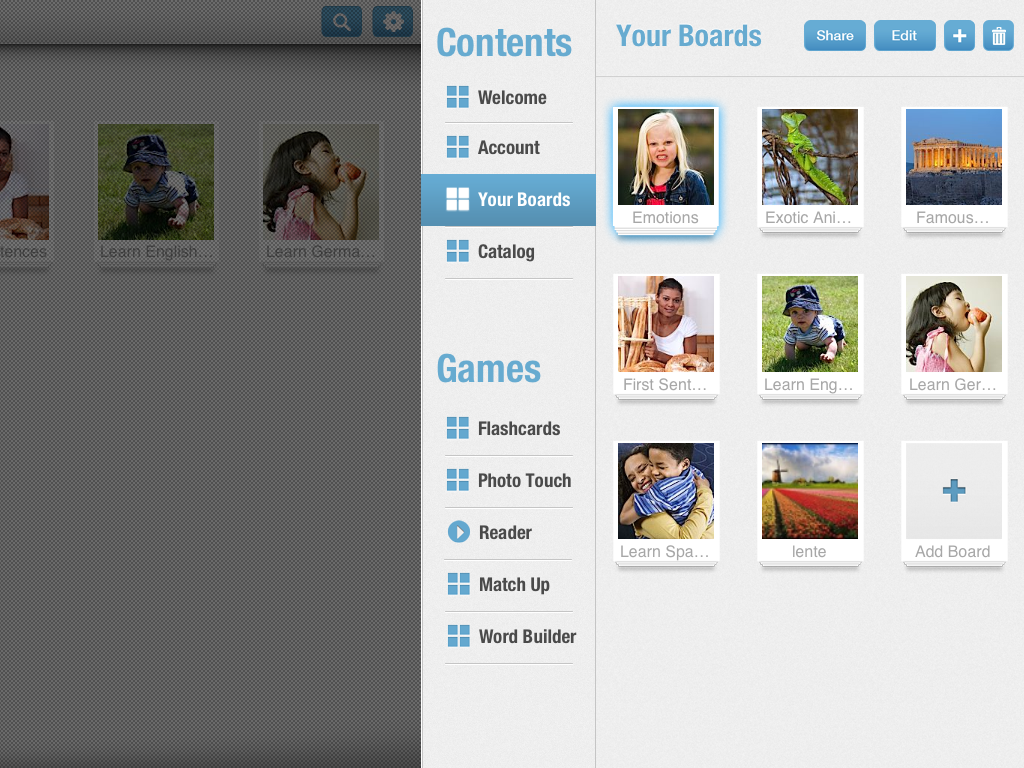
Maak je eigen woordpakket.
Klik op 'Add Board' en kies 'Create a new Board'.
Voeg nu de foto's toe uit je Camera Roll waarmee je wilt gaan werken. Typ de tekst en spreek de audio in.
Woordpakketten bewerken is heel simpel. Ga naar het tandwiel rechts bovenin het scherm.
Hier zie je alle opties uit de app.
Ga naar het tabblad 'Your Boards' en klik op het woordpakket dat je wilt gaan bewerken.
In dit venster zie je ook de 'Share' knop. Hiermee upload je je woordpakket naar de Bitsboard Catalog. Erg handig als je het pakket ook nog op een ander iPad wil gebruiken. Leerlingen kunnen er op die manier ook thuis mee aan de gang.
In de korte tijd die ik met de App gewerkt heb vond ik hem erg gebruiksvriendelijk. Het kostte me ongeveer een kwartier om een woordpakket over de lente te maken. Foto's hiervoor zocht ik op internet, maar je kunt natuurlijk ook je verteltafel fotograferen of foto's van de lentewandeling die je misschien met je klas maakte gebruiken.
Sterk punt aan de App vind ik dat hij voor iedere leerling eenvoudig aan het niveau aan te passen is. Een jongste kleuter gaat misschien alleen verkennen, maar ook kinderen die al bezig zijn met letters en lezen kunnen er prima mee aan de slag.
De mogelijkheid om woordpakketten te delen lijkt me erg handig. Het voorkomt dat je hetzelfde werk op iedere iPad moet gaan herhalen. Ook kunnen leerlingen die thuis een iPad hebben er zo lekker thuis mee aan de slag.
maandag 8 oktober 2012
Kinderslot op de IPad
.JPG) De IPad en IPhone zijn inmiddels behoorlijk ingeburgerd in het Nederlandse onderwijs. Kinderen ervaren in het ontdekkend leren met deze middelen duidelijk minder beperkingen dan veel volwassenen. Heb je ooit wel eens een jongste kleuter met een IPad aan de slag gezien?
De IPad en IPhone zijn inmiddels behoorlijk ingeburgerd in het Nederlandse onderwijs. Kinderen ervaren in het ontdekkend leren met deze middelen duidelijk minder beperkingen dan veel volwassenen. Heb je ooit wel eens een jongste kleuter met een IPad aan de slag gezien?Kinderen verkennen razendsnel alle opties van een spel, maar binnen een mum van tijd ook de rest van je IPad. Misschien is dat nou net wat je liever niet ziet....
Om te voorkomen dat de leerlingen vanuit een app de IPad gaan ontdekken en aan de slag gaan met, misschien wel, mindergeschikte apps heeft Apple sinds de update naar IOS6 het Kinderslot toegevoegd.
Met het "Kinderslot" kun je ieder apparaat dat voorzien is van IOS 6.0 op slot zetten. Dit is nou een toepassing waar veel leerkrachten (en ouders) op zaten te wachten.
Het "Kinderslot" instellen


.PNG)
- Kies 'Toegankelijkheid'
- Kies 'Begeleide Toegang'
- Schuif de knop op aan en stel een toegangscode in. Deze code heb je nodig om het apparaat later weer te kunnen ontgrendelen.
Zodra je de instellingen voor Begeleide Toegang hebt ingesteld kun je gebruik maken van het 'Kinderslot'
Het "Kinderslot" gebruiken
- Ga naar de app die je wilt gebruiken en klik drie keer achter elkaar op de 'Home' knop om het 'Toegankelijkheidsmenu' op te roepen.
- Stel de opties voor toegang in. Je kunt bepaalde delen van het scherm selecteren. Deze zijn dan niet toegankelijk. Zowel aanraking als beweging kun je hier uitzetten. Ook kun je kiezen of de hardwareknoppen aan of uit staan.
- Tik op 'Start' om de begeleide toegang te starten.

Het "Kinderslot" uitzetten
- Klik drie keer achter elkaar op de 'Home' knop om het 'Toegankelijkheidsmenu' weer op te roepen.
- Tik de toegangscode in die je hebt ingesteld.
maandag 3 september 2012
Woordenschatonderwijs met TinyTap
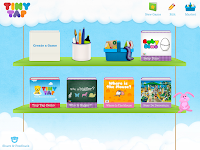
Goede Apps worden er inmiddels voldoende gemaakt. Maar een echt vernieuwende App kwam onlangs van de makers van TinyTap. De beschrijving in de App Store schept hoge verwachtingen. De App is volgens de makers echt gericht op jonge kinderen:
- Add your own photos, take a picture, or search the web to add photos to your game
- Record your own voice over photos so your little ones can always hear a familiar voice
- Record a question, answer and a hint for a rich experience
- Personalize your game with a soundtrack with over 20 great selections to choose from
- Track your child’s progress with TinyTap’s in-game scoring system
- Super duper simple interface, easy for anyone to play and create
- Easily share the games you create with friends and family
TinyTap isn’t just for families! This user-friendly platform also makes converting and creating activity books and classroom activities a breeze. Children with special needs also benefit from the simple interface and personalized game play.
Als gratis App was hij makkelijk te installeren op de iPad (Android volgt nog volgens de makers) en de App is meteen gebruiksklaar.
De App biedt veel verschillende mogelijkheden voor gebruik in de klas. Je kunt er natuurlijk makkelijk zelf mee aan de slag. Maar ook kinderen kunnen vrij eenvoudig snel aan de slag.
Activiteit 1

Om de App te testen maakte ik een boek over de dierentuin. Zo kon ik meteen ervaren hoe de interface werkte en of het echt zo simpel was.
Ik zocht via de App een plaatje over een dierentuin (zoekterm: zoo) en nam een aantal vragen op:
- "Ga je mee naar de dierentuin? Klik maar op de ingang om te beginnen"
- "Welk dier heeft een lange nek en bruine vlekken?"

- "Nee, dat is niet de ingang van de dierentuin."
- "Ja, dat is de ingang van de dierentuin. Kom! We gaan beginnen!"
- "Nee, dit is niet het goede dier. Je zoekt naar de giraffe. Tik die maar aan. "
- "Ja, een giraffe heeft een lange nek en bruine vlekken."
Mijn boek kwam in de boekenkast op het startscherm van TinyTap te staan. Klaar voor de leerlingen om te gebruiken.
Activiteit 2
Het testen van de App maakte me erg enthousiast. Er zijn natuurlijk ook legio mogelijkheden.
Je kunt de TinyTap gebruiken met de leerlingen:

- Maak een foto en vertel een verhaal bij je tekening.
- Maak een foto van je bouwwerk en stel er vragen bij.
- Maak een 'woordenboek' over een thema.
- Maak een 'woordenboek' in een andere taal.
- Maak een 'woordenboek' voor kinderen die jonger zijn dan jij.
- Maak een 'dagboek' waarin de kinderen het dagritme kunnen bekijken.
- etc. etc. etc.
De App is gratis te downloaden voor de iPad en is binnenkort ook beschikbaar voor tablets met Android.
Een tablet met camera (vanaf iPad 2) is wel een plus.
maandag 29 maart 2010
Serie: Digiborden en het jonge kind (5)
In de serie ‘Digiborden en het jonge kind’ kijken we dit keer naar mogelijkheden van het ondersteund aanbieden van liedjes en versjes.
Het zingen van liedjes en het opzeggen van versjes is een traditionele activiteit in de onderbouw van het basisonderwijs .
Sommige leerkrachten vinden het aanbieden van een (nieuw) liedje lastig. Niet elke leerkracht zingt graag. Daarnaast is het niet niks om te zingen, u zelf eventueel op een instrument te begeleiden, het liedje aan te leren en ondertussen ook nog uw leerlingen in het oog te houden.
Met de ideeën uit deze blogpost geeft u een nieuwe impuls aan het gebruik van versjes en liedjes in uw klas. Met het digibord zijn er veel verschillende mogelijkheden. We hebben er twee voor u uitgewerkt.
Activiteit 1
Aanbieden van een liedje met een filmpje.
Maak een video opname van een liedje. U kunt het natuurlijk zelf doen, maar het is veel leuke om een aantal leerlingen uit uw klas het liedje te laten zingen.
U kunt hiervoor een digitale videocamera gebruiken, maar natuurlijk ook de video functie die op de meeste mobieltjes zit. Voordeel daarvan is dat het vaak meteen in een goed digitaal formaat staat. De filmpjes kunt u uploaden naar Youtube of de TVFlat.
Twee leuke voorbeelden ziet u hier:
De olifant heeft de allerdikste billen
Clowntje piet
Activiteit 2
Aanbieden van een liedje met ondersteuning van gebaren en beelden.
Maak bij een liedje een serie eenvoudige illustraties met tekst.
Voor dit voorbeeld hebben we gebruik gemaakt van Sumo Paint. Hiermee kunt u eenvoudig en snel leuke tekeningen maken. Talent en of veel ervaring is hierbij niet nodig.
De plaatjes slaat u op en plaatst u in een PowerPoint presentatie of gebruikt u in Microsoft Photo Story. Goede uitleg daarover vindt u in de vorige blogpost van deze serie.
U kunt het liedje zelf zingen en opnemen op de computer. Hiervoor heeft u slechts een simpele microfoon nodig. Zowel PowerPoint als Photo Story hebben hiervoor een ingebouwde functie.
Bent u niet zo toonvast dan kunt u natuurlijk altijd een mp3 of midi file gebruiken om bij de tekeningen te plaatsen.
Voor een leuk voorbeeld kunt u kijken op de volgende site:Little Fingers that Play
Deze kleuterjuf heeft al heel wat leuke liedjes op haar site geplaatst. (Engelstalig)
Het zingen van liedjes en het opzeggen van versjes is een traditionele activiteit in de onderbouw van het basisonderwijs .
Sommige leerkrachten vinden het aanbieden van een (nieuw) liedje lastig. Niet elke leerkracht zingt graag. Daarnaast is het niet niks om te zingen, u zelf eventueel op een instrument te begeleiden, het liedje aan te leren en ondertussen ook nog uw leerlingen in het oog te houden.
Met de ideeën uit deze blogpost geeft u een nieuwe impuls aan het gebruik van versjes en liedjes in uw klas. Met het digibord zijn er veel verschillende mogelijkheden. We hebben er twee voor u uitgewerkt.
Activiteit 1
Aanbieden van een liedje met een filmpje.
Maak een video opname van een liedje. U kunt het natuurlijk zelf doen, maar het is veel leuke om een aantal leerlingen uit uw klas het liedje te laten zingen.
U kunt hiervoor een digitale videocamera gebruiken, maar natuurlijk ook de video functie die op de meeste mobieltjes zit. Voordeel daarvan is dat het vaak meteen in een goed digitaal formaat staat. De filmpjes kunt u uploaden naar Youtube of de TVFlat.
Twee leuke voorbeelden ziet u hier:
De olifant heeft de allerdikste billen
Clowntje piet
Activiteit 2
Aanbieden van een liedje met ondersteuning van gebaren en beelden.
Maak bij een liedje een serie eenvoudige illustraties met tekst.
Voor dit voorbeeld hebben we gebruik gemaakt van Sumo Paint. Hiermee kunt u eenvoudig en snel leuke tekeningen maken. Talent en of veel ervaring is hierbij niet nodig.
De plaatjes slaat u op en plaatst u in een PowerPoint presentatie of gebruikt u in Microsoft Photo Story. Goede uitleg daarover vindt u in de vorige blogpost van deze serie.
U kunt het liedje zelf zingen en opnemen op de computer. Hiervoor heeft u slechts een simpele microfoon nodig. Zowel PowerPoint als Photo Story hebben hiervoor een ingebouwde functie.
Bent u niet zo toonvast dan kunt u natuurlijk altijd een mp3 of midi file gebruiken om bij de tekeningen te plaatsen.
Voor een leuk voorbeeld kunt u kijken op de volgende site:Little Fingers that Play
Deze kleuterjuf heeft al heel wat leuke liedjes op haar site geplaatst. (Engelstalig)


.JPG)


Four Black Tires
View more presentations from Deborah Stewart.
maandag 22 februari 2010
Serie: Digiborden en het jonge kind (4)
Met moderne software kan iedereen zijn of haar eigen verhaal maken en vertellen met de computer. In deze post gaan we kijken naar verhalen vertellen: verhalen door leerkrachten én door leerlingen.
In twee voorbeeldactiviteiten kunt u lezen hoe u in uw groep aan de slag kunt met vertellen.
Activiteit 1
Het vertellen van verhalen is een belangrijk onderdeel van het dagelijks leven in een onde rbouw groep. Veel leerkrachten lezen verhalen voor. Maar het vertellen van een verhaal is een vergeten kunst aan het worden. Daarnaast vinden veel leerkrachten het lastig om een verhaal goed te vertellen.
Het digibord kan hierbij een mooi hulpmiddel zijn. Het vertellen van een verhaal kan een stuk eenvoudiger worden als je hierbij een houvast hebt in de vorm van foto’s of illustraties.
Als voorbeeld hebben we een kort fotoverhaal rond ons lievelingshondje BIT gemaakt.
Een goed uitleg over hoe u een fotoverhaal in Microsoft Photo Story kunt maken vindt u op de site van Microsoft.
Met dit programma is het ook mogelijk om eenvoudig tekst in te (laten) spreken. Kleuters kunnen op deze manier hun eigen verhaal tekenen en vertellen.
Photo Story 3.0 kunt u gratis downloaden op: Photo Story Download
Activiteit 2
In veel klassen is een vertelkring een integraal onderdeel van de dagelijkse routine.
Een andere vorm van de ‘standaard’ maandagochtend vertelkring is de presentatiekring. Hierbij mogen kinderen voorwerpen meenemen en er over vertellen.
Een variatie hierop is de digitale vertelkring. Vraag kinderen (en hun ouders) om foto’s te maken van een activiteit waarover ze willen vertellen. De meeste ouders bezitten een digitale camera. Voor ouders die er geen hebben zou u de schoolcamera ter beschikking kunnen stellen voorzien van een korte gebruiksaanwijzing.
De foto’s kunt u met de Windows-viewer voor afbeeldingen (XP) of Windows Live Photo Gallery (Vista) weergeven op het digibord. Deze programma’s hebben ook de mogelijkheid om een diashow te vertonen.
Door de diashow te gebruiken wordt de leerling aangemoedigd in een logische volgorde te vertellen. Daarnaast blijft er een beetje tempo in het verhaal.
Bij de start van deze werkvorm kun u zelf een persoonlijk verhaal vertellen over uw weekend (of een andere activiteit) Daarmee geeft u de kinderen een goed voorbeeld. Persoonlijke verhalen hebben een grote zeggingskracht, veel meer dan een objectief verhaal.
Met deze activiteiten brengt u meer leven in uw vertelkring. Heeft u nog andere ideeën? Probeer ze uit, we horen graag uw evaringen!
maandag 15 februari 2010
Serie: Digiborden en het jonge kind (3)
Slimme spellen maken, daarnaar kijken we in deze blogpost van vandaag.
In de onderbouw wordt veel gewerkt rond thema’s. Zo’n thema biedt allerlei mogelijkheden tot uitwerking. Hoeken, beeldende vorming, werkbladeren, poppenkast enz. Het internet staat vol met ideeën. Maar kun je zo’n thema nu ook aanvullen met ideeën rond het digibord is een vraag die veel gesteld wordt.
We kijken naar een aantal, slimme, simpele en laagdrempelige oplossingen.
Activiteit 1
Een legpuzzel
Deze activiteit leent zich prima voor veel verschillende thema’s. De puzzel kan door enkele leerlingen op het digibord gemaakt worden. De leerlingen kunnen natuurlijk ook individueel er mee aan de slag.
Ook kunt u, door op het digibord een puzzel te maken, met de leerlingen bespreken wat de ‘beste’ manier is om een legpuzzel op te lossen.
Voor deze activiteit heeft een afbeelding nodig. Daarvoor kunt u een bestaande plaat inscannen, een foto maken of een afbeelding op internet zoeken. De afbeelding moet op uw computer (of usb-stick o.i.d) staan.
Bij jigsawplanet kunt u uw afbeelding eenvoudig uploaden naar het internet. U kunt ook meteen het aantal stukjes en het soort puzzelstukje kiezen. Als de puzzel voor u gemaakt is, opent hij door op de afbeelding te klikken.
De internetlink voegt u toe aan uw favorieten of plakt u in uw digibordsoftware.

Activiteit 2
Een memoryspel.
Een memoryspel kunt u voor verschillende doelen inzetten. U kunt twee dezelfde plaatjes laten zoeken, maar natuurlijk ook twee verschillende. Of oorzaak – gevolg, woorden die rijmen, 1 meer of minder, enz. enz. De mogelijkheden zijn zo eindeloos als uw fantasie.
D e digitale school heeft een site ontwikkeld waar u eenvoudig een online-memoryspel kunt maken. Hiervoor moet u echter wel een account aanmaken. Dit kan heel eenvoudig: Klik in de knoppenbalk op “Mijn spellen” en dan op Aanmelden. Vul uw e-mail adres in en kies zelf een wachtwoord. U ontvangt daarna een activatie e-mail, klik hierin op de link en u bent aangemeld. Met deze gegevens kun u daarna altijd weer inloggen op de site.
Het maken van een memory of sleep spel wijst zich verder vanzelf.
Nadat u het spel heeft gemaakt, moet het echter nog goed gekeurd worden door de maker van de site. Dit kan enige tijd duren, maak dit spel dus op tijd.
Twee voorbeelden van een snelle en simpele verwerking op het digibord. Heeft u tijdens het lezen nog een aanvullend idee bedacht? We horen het graag van u!
Schrijf uw berichtje hieronder.
Spellen gemaakt voor het Netwijs Edublog:
Techniek memory
Techniek sleepspel
Tel memory
Netwijs puzzel
In de onderbouw wordt veel gewerkt rond thema’s. Zo’n thema biedt allerlei mogelijkheden tot uitwerking. Hoeken, beeldende vorming, werkbladeren, poppenkast enz. Het internet staat vol met ideeën. Maar kun je zo’n thema nu ook aanvullen met ideeën rond het digibord is een vraag die veel gesteld wordt.
We kijken naar een aantal, slimme, simpele en laagdrempelige oplossingen.
Activiteit 1
Een legpuzzel
Deze activiteit leent zich prima voor veel verschillende thema’s. De puzzel kan door enkele leerlingen op het digibord gemaakt worden. De leerlingen kunnen natuurlijk ook individueel er mee aan de slag.
Ook kunt u, door op het digibord een puzzel te maken, met de leerlingen bespreken wat de ‘beste’ manier is om een legpuzzel op te lossen.
Voor deze activiteit heeft een afbeelding nodig. Daarvoor kunt u een bestaande plaat inscannen, een foto maken of een afbeelding op internet zoeken. De afbeelding moet op uw computer (of usb-stick o.i.d) staan.
Bij jigsawplanet kunt u uw afbeelding eenvoudig uploaden naar het internet. U kunt ook meteen het aantal stukjes en het soort puzzelstukje kiezen. Als de puzzel voor u gemaakt is, opent hij door op de afbeelding te klikken.
De internetlink voegt u toe aan uw favorieten of plakt u in uw digibordsoftware.

Activiteit 2
Een memoryspel.
Een memoryspel kunt u voor verschillende doelen inzetten. U kunt twee dezelfde plaatjes laten zoeken, maar natuurlijk ook twee verschillende. Of oorzaak – gevolg, woorden die rijmen, 1 meer of minder, enz. enz. De mogelijkheden zijn zo eindeloos als uw fantasie.
D
e digitale school heeft een site ontwikkeld waar u eenvoudig een online-memoryspel kunt maken. Hiervoor moet u echter wel een account aanmaken. Dit kan heel eenvoudig: Klik in de knoppenbalk op “Mijn spellen” en dan op Aanmelden. Vul uw e-mail adres in en kies zelf een wachtwoord. U ontvangt daarna een activatie e-mail, klik hierin op de link en u bent aangemeld. Met deze gegevens kun u daarna altijd weer inloggen op de site.Het maken van een memory of sleep spel wijst zich verder vanzelf.
Nadat u het spel heeft gemaakt, moet het echter nog goed gekeurd worden door de maker van de site. Dit kan enige tijd duren, maak dit spel dus op tijd.
Twee voorbeelden van een snelle en simpele verwerking op het digibord. Heeft u tijdens het lezen nog een aanvullend idee bedacht? We horen het graag van u!
Schrijf uw berichtje hieronder.
Spellen gemaakt voor het Netwijs Edublog:
Techniek memory
Techniek sleepspel
Tel memory
Netwijs puzzel
maandag 8 februari 2010
Serie: Digiborden en het jonge kind (2)
In de serie ‘Digiborden en het jonge kind’ kijken we deze week naar mogelijkheden rond het digibord en digitale fotografie.
 De combinatie digibord en camera biedt verschillende mogelijkheden voor gebruik in de onderbouw. Je kunt zelf foto’s maken van activiteiten in de klas of dit door een ouder laten doen.
Met een robuuste camera en de juiste begeleiding zou je zelfs de leerlingen zelf kunnen laten fotograferen.
Er zijn verschillende voordelen van het gebruik van foto’s op het digibord. Zo raken kinderen meer betrokken bij de beelden, zij staan er namelijk zelf op. De foto’s zijn herkenbaar voor hen. Het gebruik van digitale foto’s leent zich uitermate goed voor activiteiten rond het dagritme, woordenschat en reflectie op eigen werk en proces.
Vandaag werken we een aantal voorbeelden uit. Bij al deze activiteiten heb je een digitale camera nodig. De meeste scholen hebben er ondertussen wel een aangeschaft. Mocht u nog geen camera hebben, kunt u misschien uw eigen camera gebruiken of er een van een ouder lenen.
Activiteit 1
Dagritme
Maak gedurende de week foto’s van de kinderen tijdens het werk. Fotografeer alle momenten in je rooster. Van het binnenkomen van de leerlingen tot het jas en tas pakken voordat ze weer naar huis gaan. Kijk ook wat er nog meer in je dagritme kaartenbak zit.
Er zijn verschillende voordelen van het gebruik van dagritmefoto’s op het digibord. Zo raken kinderen meer betrokken bij de beelden doordat ze er zelf op staan.. Het gebruik van digitale foto’s leent zich uitermate goed voor extra activiteiten rond het dagritme. Zo kun je aan het eind van de dag met de leerlingen de dag nog eens doornemen. Zet de foto’s eens door elkaar op het digibord en laat de leerlingen ze in de goede volgorde slepen.
Activiteit 2
Emotionele ontwikkeling
Vraag iemand (bijvoorbeeld een stagiaire, klassenassistent of ouder) om foto’s te nemen van momenten waarop verschillende soorten gedrag te zien zijn. Bijvoorbeeld twee leerlingen die elkaar helpen, een oudste kleuter die de veters van een jongste kind strikt enz. Maar ook: de bouwhoek die vergeten werd op te ruimen, de kast die een rommeltje is. Zet eventueel ook foto’s met de kinderen in scene: ruzie om een trekkar of het niet delen van speelgoed.
Gebruik deze foto’s in een activiteit rond gevoelens en gedrag. Bekijk de foto’s met de leerlingen. Vraag ze te verwoorden wat ze op de foto’s zien. Benoem de gevoelens van de kinderen en het gedrag. Bespreek ook oplossingen.
Teken op het digibord 2 smilies, één blij de ander verdrietig (of plaats een foto van een blij en verdrietig kind). Laat de leerlingen de foto’s sorteren.
De foto’s kunnen eventueel ook worden uitgeprint voor verdere activiteiten in een hoek.
Activiteit 3
Werkbespreking
Maak terwijl de kinderen aan het werk zijn gericht foto’s van het werk van de leerlingen. Je kunt er voor kiezen om je op een hoek/ tafelgroepje te concentreren.
Gebruik de foto’s bij het nabespreken in de kring. Focus je daarbij op het proces. De volgende vragen kunnen je helpen bij het gesprek: Wisten de leerlingen wat ze moesten doen? Hadden ze alles wat ze nodig hadden? Hoe is het werk gegaan? Waren er nog problemen? Hoe zijn die opgelost? Wat vinden ze van het resultaat? Hebben de leerlingen nog tips voor kinderen die dezelfde activiteit/hoek later gaan doen?
Zo maar drie voorbeelden van gebruik van de digitale camera in de kleuterhoek. Misschien ben je tijdens het lezen op nog andere ideeën gekomen! Veel plezier met het uitwerken!
 De combinatie digibord en camera biedt verschillende mogelijkheden voor gebruik in de onderbouw. Je kunt zelf foto’s maken van activiteiten in de klas of dit door een ouder laten doen.
Met een robuuste camera en de juiste begeleiding zou je zelfs de leerlingen zelf kunnen laten fotograferen.
Er zijn verschillende voordelen van het gebruik van foto’s op het digibord. Zo raken kinderen meer betrokken bij de beelden, zij staan er namelijk zelf op. De foto’s zijn herkenbaar voor hen. Het gebruik van digitale foto’s leent zich uitermate goed voor activiteiten rond het dagritme, woordenschat en reflectie op eigen werk en proces.
Vandaag werken we een aantal voorbeelden uit. Bij al deze activiteiten heb je een digitale camera nodig. De meeste scholen hebben er ondertussen wel een aangeschaft. Mocht u nog geen camera hebben, kunt u misschien uw eigen camera gebruiken of er een van een ouder lenen.
Activiteit 1
Dagritme
Maak gedurende de week foto’s van de kinderen tijdens het werk. Fotografeer alle momenten in je rooster. Van het binnenkomen van de leerlingen tot het jas en tas pakken voordat ze weer naar huis gaan. Kijk ook wat er nog meer in je dagritme kaartenbak zit.
Er zijn verschillende voordelen van het gebruik van dagritmefoto’s op het digibord. Zo raken kinderen meer betrokken bij de beelden doordat ze er zelf op staan.. Het gebruik van digitale foto’s leent zich uitermate goed voor extra activiteiten rond het dagritme. Zo kun je aan het eind van de dag met de leerlingen de dag nog eens doornemen. Zet de foto’s eens door elkaar op het digibord en laat de leerlingen ze in de goede volgorde slepen.
Activiteit 2
Emotionele ontwikkeling
Vraag iemand (bijvoorbeeld een stagiaire, klassenassistent of ouder)
 om foto’s te nemen van momenten waarop verschillende soorten gedrag te zien zijn. Bijvoorbeeld twee leerlingen die elkaar helpen, een oudste kleuter die de veters van een jongste kind strikt enz. Maar ook: de bouwhoek die vergeten werd op te ruimen, de kast die een rommeltje is. Zet eventueel ook foto’s met de kinderen in scene: ruzie om een trekkar of het niet delen van speelgoed.
Gebruik deze foto’s in een activiteit rond gevoelens en gedrag. Bekijk de foto’s met de leerlingen. Vraag ze te verwoorden wat ze op de foto’s zien. Benoem de gevoelens van de kinderen en het gedrag. Bespreek ook oplossingen.
Teken op het digibord 2 smilies, één blij de ander verdrietig (of plaats een foto van een blij en verdrietig kind). Laat de leerlingen de foto’s sorteren.
De foto’s kunnen eventueel ook worden uitgeprint voor verdere activiteiten in een hoek.
Activiteit 3
Werkbespreking
Maak terwijl de kinderen aan het werk zijn gericht foto’s van het werk van de leerlingen. Je kunt er voor kiezen om je op een hoek/ tafelgroepje te concentreren.
Gebruik de foto’s bij het nabespreken in de kring. Focus je daarbij op het proces. De volgende vragen kunnen je helpen bij het
 gesprek: Wisten de leerlingen wat ze moesten doen? Hadden ze alles wat ze nodig hadden? Hoe is het werk gegaan? Waren er nog problemen? Hoe zijn die opgelost? Wat vinden ze van het resultaat? Hebben de leerlingen nog tips voor kinderen die dezelfde activiteit/hoek later gaan doen?
Zo maar drie voorbeelden van gebruik van de digitale camera in de kleuterhoek. Misschien ben je tijdens het lezen op nog andere ideeën gekomen! Veel plezier met het uitwerken!
maandag 1 februari 2010
Serie: Digiborden en het jonge kind (1)
 De laatste jaren hebben veel scholen een of meerdere digiborden aan kunnen schaffen. In het begin legden de meeste scholen de nadruk op gebruik in de bovenbouw. De laatste tijd komt er steeds meer aandacht voor het gebruik in de onderbouw.
 Binnen deze groep stijgt de vraag naar activiteiten gericht op onderwijs aan het jonge kind. Het werken op het digibord met jonge kinderen vraagt een andere aanpak dan de werkvormen en activiteiten die we kennen vanuit de bovenbouw.
Op het Netwijs Edublog willen we hier meer aandacht aan besteden. We willen onderbouw leerkrachten een aantal eenvoudige, leuke en passende ideeën aanreiken waarmee ze direct aan de slag kunnen gaan.
Dit eerste blog kijken we naar mogelijke verwerkingsopdrachten na een voorleesverhaal. Dat we prentenboeken digitaal kunnen maken weten we al een paar jaar. En ook het gebruik ervan bij verschillende verwerkingsvormen in het onderwijs. Maar als we daar eens voorbij kijken, wat kunnen we dan nog meer doen met het digibord in de onderbouw?
Verwerking van een verhaal in Paint, Tux Paint of Artpad. Beide activiteiten kunnen zowel klassikaal als in een kleine kring gedaan worden.
Praktijk voorbeeld:
Introductie Boek: Cheffie is de baas (Kaat Vrancken).
Introduceer Cheffie bij de leerlingen en lees het 1e hoofdstuk voor.
Activiteit 1
Ga bij de nabespreking verder in op Cheffie. Hoe ziet hij er uit? Wat voor hond is Cheffie? Benoem de lichaamsdelen van een hond en verwijs hierbij naar hun eigen lijf.
Bekijk tot slot de afbeeldingen uit het boek (vooraf scannen) en foto’s van ruwharige teckels op het internet. Wijs hierbij de benoemde lichaamsdelen nogmaals aan.
Daarna gaan de leerlingen in verschillende hoeken aan de slag. In de bouwhoek bouwen de leerlingen een mooi hok voor Cheffie. In de knutselhoek kunnen ze Cheffie van kosteloos materiaal, bruin papier en bruine wol knutselen. Op de computer gaan de leerlingen aan de slag met het tekenen van Cheffie. Hiervoor gebruiken ze een van de bovengenoemde programma’s/sites. Hulp van de leerkracht kan gewenst zijn bij het opslaan/ uitprinten van de tekeningen.
Afronding
Bespreek na het opruimen de producten in de kring. Hoe ziet Cheffie eruit? Kijk naar de knutsels en bekijk de tekeningen van de leerlingen op het digibord. Laat de leerlingen zelf een zin maken of een stukje uit het verhaal vertellen waarbij zij een tekening hebben gemaakt. Typ deze zin bij de tekening en print de tekeningen uit.
Activiteit 2
Ga bij de nabespreking van het verhaal verder in op Cheffie en Herder.
Cheffie is een stuk kleiner dan Herder. Laat op het bord een foto van e
 en teckel en een herder zien. Benoem samen met de leerlingen de verschillen. Hierna ga je verder aan de slag met de begrippen groot en klein.
 Verzamel vooraf grote en kleine voorwerpen uit de klas. Denk aan: blokken, dierfiguren, kinderschaar, juffenschaar enz. Je kunt voor de verwerking de afbeelding van Cheffie en Herder uit het boek scannen en gebruiken.
Laat de leerlingen de voorwerpen onder het bord sorteren. Kleine dingen bij Cheffie en grote bij Herder. Laat ze ook uit leggen waarom ze het voorwerp daar neer leggen. Zien de leerlingen zelf nog voorwerpen in de klas die ze kunnen sorteren bij Cheffie en Herder?
Abonneren op:
Posts (Atom)