Posts tonen met het label netwijs. Alle posts tonen

maandag 7 april 2014

Presenteren?! Met Powerpoint? Prezi? Bunkr!

Er zijn vele software pakketten of websites beschikbaar om mee te presenteren, maar soms is de ene toch nét even wat handiger dan de andere.

Powerpoint kennen we natuurlijk allemaal wel om mee te presenteren, het blijft de meest gebruikte software om mee te presenteren in het onderwijs.

In opkomst is ook Prezi, mijn collega Henk Heurter schreef hier al eerder twee blogs over:
1. Van Prezi naar Sparkol
2. Presenteren met Prezi

Met Prezi kun je de meest prachtige presentaties in elkaar zetten.

Tijdens onze Post HBO opleiding ICT coördinator in het onderwijs maken we in module 4.2 bij verandermanagement een hele korte presentatie geïnspireerd op de Pecha Kucha.

De deelnemers gaan in tweetallen aan de slag met één van de zeven veranderstrategieën en maken hierover een korte presentatie met alleen maar afbeeldingen. Daarna vertellen ze erbij wat belangrijk is bij deze strategie en of ze deze zelf ook wel eens in de praktijk hebben toegepast.

Voorheen verzamelden we dan alleen presentaties op USB stick, omdat ze in Powerpoint waren gemaakt en daarna mailden we ze rond of zetten we ze op slideshare. Dat moet toch handiger en sneller kunnen?

Nu ga ik daar Bunkr.me voor gebruiken.

Bunkr.me is een website, waarmee je snel en makkelijk een HTML 5 presentatie kunt maken en deze ook samen met andere kunt bewerken, daarna is je presentatie heel gemakkelijk met anderen te delen.

Onderstaande presentatie heb ik even snel in elkaar gezet als voorbeeld.


Aanmelden is eenvoudig, geef je mailadres en een wachtwoord op en je bent lid. In de gratis versie kun je drie presentaties maken en bewaren. Anders betaal je 3 euro per maand om ongelimiteerd gebruik te maken van Bunkr.


dinsdag 4 maart 2014

PDF's naast elkaar en linken in Easy Annotate

Aantekeningen maken in PDF's kan met diverse gratis Apps. Meestal betreft het dan een lite variant van een betaalde volledige app. Wat ik nog niet eerder was tegen gekomen is een App waarin je twee PDF's naast elkaar kunt openen.

Met Easy Annotate (betaalde App overigens) is dit wel mogelijk. Zeker voor studenten is dit super handig als je twee bronnen naast elkaar wilt hebben. Bijvoorbeeld je studietekst of de opdracht en bronmateriaal.
Het is zelfs mogelijk om in je aantekeningen te linken naar een ander PDF document.

Dit werkt als een soort "anker" zoals we dat ook in de HTML kennen.

Verder vind ik sterk van deze App, dat er direct een handleiding wordt geopend waarmee je de belangrijkste features van Easy Annotate leert kennen. In 15 minuten heb je de belangrijkste kenmerken van de App door.

Je kunt PDF's direct uit dropbox bewerken en opslaan.

Meer info: http://www.easy-annotate.com/

maandag 3 maart 2014

Spelling: Kruiswoordpuzzel maken met Puzzlemaker

Puzzlemaker is een online applicatie om puzzels mee te maken. Er zijn verschillende soorten puzzels beschikbaar zoals de bekende woordzoekers (Wordsearch) en kruiswoordpuzzels (Criss-Cross). Tijdens de ‘parkeerweek' van spelling of taal maken de leerlingen hun eigen puzzel met Puzzlemaker.

In de lesbrief leest u hoe u samen met uw leerlingen gemakkelijk een kruiswoordpuzzel kunt maken.

Klik hier voor de stappenplan voor de leerkracht en leerlingen

Klik hier voor een voorbeeld van een kruiswoordpuzzel.

dinsdag 25 februari 2014

Financiering Professionalisering leraren met de Prestatiebox

De afgelopen maanden komen er weer veel vragen over de Lerarenbeurs binnen. Kan de Post HBO opleiding voor ICT coördinatoren ook gefinancierd worden met de Lerarenbeurs?

Helaas is dit niet meer het geval. Sinds 2012 is de Lerarenbeurs voor korte opleidingen aan banden gelegd en kun je deze alleen nog inzetten voor officieel erkende onderwijs instellingen.

Officieel erkende onderwijsinstellingen
Het ministerie van Onderwijs, Cultuur en Wetenschap (OCW) heeft 3 registers met erkende onderwijsinstellingen. Er is een register voor particulier voortgezet algemeen volwassenenonderwijs (vavo), een register voor beroepsopleidingen en een register voor opleidingen in het hoger onderwijs (ho). Deze registers kun je raadplegen op internet

Extra regeling Prestatiebox naast de reguliere lumpsumbekostiging
Toch is er ook goed nieuws, want schoolbesturen ontvangen tot 2015, naast de reguliere lumpsumbekostiging, een extra bedrag via de zogenoemde prestatiebox. Deze prestatiebox kan o.a. ingezet worden voor het professionaliseren van leraren. Voor een gemiddelde school met 200 leerlingen was dit extra bedrag in 2013-2014 alleen al voor professionalisering van leraren  € 6398 euro

Daarnaast kan er ook gebruik gemaakt worden van de gelden die zijn gereserveerd voor de functiemix leerkracht. (het is bestuursafhankelijk hoe dit wordt uitgegeven)

Prestatiebox: Bedrag per leerling en een bedrag per school
Het budget is bedoeld voor opbrengstgericht werken, professionalisering van leraren en schoolleiders en cultuureducatie. Het budget in de prestatiebox wordt onderverdeeld in een bedrag per leerling en een bedrag per school. Voor opbrengstgericht werken, het professionaliseren van leraren en cultuureducatie wordt een bedrag per leerling verstrekt. Daarbovenop is er per school een bedrag voor het professionaliseren van schoolleiders.

Jaarlijks wordt het bedrag per leerling vastgesteld dat wordt uitgekeerd per school en per leerling. Voor het basisonderwijs was dit in schooljaar 2013-2014 voor professionalisering leraren basisonderwijs € 31,99 per leerling. Binnenkort wordt het bedrag voor het nieuwe schooljaar weer gepubliceerd.

Waaraan mogen schoolbesturen en scholen de middelen uit de prestatiebox uitgeven?
De prestatiebox biedt schoolbesturen bestedingsvrijheid om de ambities uit het bestuursakkoord te realiseren. Het gaat hier namelijk niet om een subsidie met een specifieke verantwoordingslast, maar om bijzondere bekostiging met bestedingsvrijheid. Aangezien de ambities uit het bestuursakkoord betrekking hebben op de kerntaken van het onderwijs, gaan ze ervan uit dat schoolbesturen ook vanuit de lumpsum investeren in de realisatie van de ambities. Het geld uit de prestatiebox is bedoeld om die investeringen te versterken, te verdiepen en te versnellen. (Zie ook de officiële bekendmaking van de regeling.)

Kortom ga met je directeur en/of schoolbestuur in gesprek om de Post HBO opleiding ICT coördinator in het onderwijs gefinancierd te krijgen. Al ruim 500 deelnemers zijn door deze opleiding in de LB schaal terecht gekomen. 

Daarnaast kunnen dus ook andere ICT professionaliseringstrajecten met deze gelden worden gefinancierd. Als er maar een onderwijskundige doelstelling aan ten grondslag ligt. Kortom we verzorgen dan geen 'digibord training of touchscreen training' maar een training om effectieve reken instructie te geven met het digibord. Of woordenschat ontwikkeling bij de kleuters te bevorderen met behulp van digitale prentenboeken. 

vrijdag 7 februari 2014

Top 3 highlights BETT 2014

Van 23 tot 25 januari waren we met het hele onderwijsteam van de Odin-groep in Londen voor de BETT. (British Educational Technology and Teaching fair).

Hieronder mijn highlights van de BETT:

Einstein

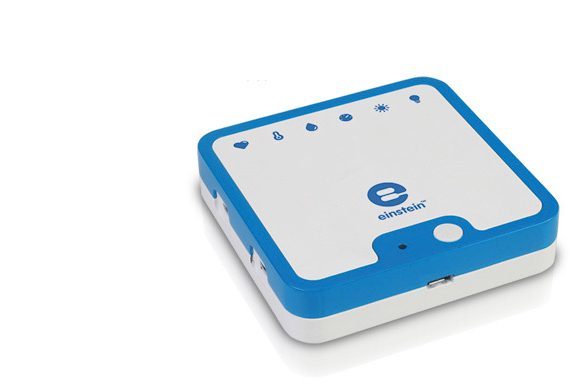
Einstein blijkt winnaar geworden te zijn van de BETT 2014 voor het beste digitale device. De stand viel me al op, omdat er naast eigen tablets ook kastjes uitgestald waren (labmates) die je kunt aansluiten op elke pc of andere tablet met bluetooth of via micro USB.

Met de gratis te downloaden software en Apps kun je dus je bestaande hardware omtoveren in meetappratuur voor bijvoorbeeld tempartuur, luchtdruk, hartslag, licht, etc.

Een apparaat wat ik zeker op school zou willen hebben voor begaafden of om op te nemen in het techniek onderwijs.

http://fourieredu.com/

Creaza
In de voorbereidingen wilde ik graag langs deze stand, omdat er in de omschrijving stond dat ze 21st century skills aanbieden in een leeromgeving.

Tijdens een korte presentatie zag ik dat het een soort ELO was waarin Glogsters (digitale posters), filmpjes, muziekjes, cartoons, etc. gemaakt en bewaard kunnen worden.

Dat is nu toch wel vaak de uitdaging als je leerlingen een digitale verwerking laat maken: waar sla je alles op? En hoe bewaar je het in een digitaal porfolio?

Natuurlijk bestaan de linkjes in een Glogster of Prezi ook nog wel, maar sommige online tools verdwijnen ook weer.

Het initiatief van een dergelijk portaal kan ik dan ook wel waarderen. Nog mooier zou een omgeving zijn waarin je alles zou kunnen ontsluiten van wat je online hebt gemaakt.

http://www.creazaeducation.com/

Ombea
Ombea is voting software, die je kunt gebruiken met Powerpoint, Keynote, Prezi, of wat dan ook. Je kan zowel met Smartphones, tablets als met stemkastjes stemmen.

Waar ze zich mee onderscheiden van andere producten is het feit dat je allerlei analyses kunt loslaten over het gebruik. Zo kun je monitoren welke leraren er veel gebruik maken van stemmen, welke soort vragen ze stellen, welk effect het heeft op resultaten etc.
Vergelijkbaar met Turning Technologies, waarbij in Ombea dus alles online wordt ontsloten en gemonitord.

http://www.ombea.co.uk

Schoolbezoek ACS Hillingdon
Verder hebben we natuurlijk nog veel meer bekeken, maar deze drie zijn me het meest bijgebleven. Het schoolbezoek aan ACS Hillingdon op donderdag was het meest indrukwekkend,  maar daarover zullen mijn collega’s een blog schrijven.

Hieronder alvast een voorproefje van wat we daar gezien hebben:

woensdag 4 december 2013

Netwijs viert Kerst

Netwijs.nl pakt dit jaar uit met extra veel leuke spellen en avonturen van Bit.

Wilt u alle avonturen van Bit, Buddie en Mo bekijken?

Ga dan naar Netwijs.nl en maak een schoolabonnement aan. U kunt dan gebruik maken van meer dan 400 digitale wereldoriëntatielessen (gebaseerd op de kerndoelen) en 300 digitale spellingsoefeningen (gebaseerd op de Cito-categorieën)

Natuurlijk kunnen uw leerlingen er niet alleen op school, maar ook thuis mee aan de slag!


Bit viert kerst

Kerst - Lotto
Kerst - Woordenlotto

Kerst - schaduwlotto

Kerst - woordzoekerKerstmemory - woorden
Kerst - woordzoekerKerstverhaal - woordzoeker


Gedrag van leerlingen in kaart brengen met Class Charts

Class Charts is een gratis online tool om data rijke klassenplattegronden te maken en daarmee het gedrag van de leerlingen in kaart te brengen (en te managen).
Het begint met een gratis account aanmaken. Stap twee is het uitnodigen van collega’s om mee samen te werken (deze stap kan ook op een later moment worden uitgevoerd).
Er is al een demo klas aangemaakt en er zijn ook demo leerlingen toegevoegd aan je eigen account, zodat je snel door hebt wat de mogelijkheden zijn.

Zodra je een positieve of negatieve gedraging van een leerling waarneemt, kun je dit makkelijk registreren door een +1 of -1 aan te geven voor de betreffende leerling.

Het turven of bijhouden van dergelijke observaties op papier kan een tijdrovende klus zijn, met Class Charts gaat dit erg eenvoudig.

Het is ook mogelijk om ouders uit te nodigen om het gedrag van hun kind inzichtelijk te maken. Je kunt in één keer de brieven voor de ouders uitprinten en meegeven, zodat ze de vorderingen van hun kind online kunnen inzien.

Standaard staan de volgende positieve en negatieve gedragingen in Class Charts:


Deze positieve en negatieve gedragsaspecten kun je heel eenvoudig aanpassen naar eigen inzicht, zo kun je bijvoorbeeld (intrinsieke) motivatie of samenwerken toevoegen als dit aspecten zijn waar je in je onderwijs veel waarde aan hecht en deze in kaart wilt brengen voor alle leerlingen.
Ook kun je nog extra velden toevoegen, bijvoorbeeld of leerlingen allergisch zijn of overblijven.
 
 
Pluspunten:
  • Het is mogelijk om ouders een inlog te geven, zodat ze inzicht krijgen in het gedrag van hun kind
  • Aanpasbaar naar eigen wensen
  • Werkt intuïtief
  • Leerlingen zijn te importeren vanuit een Excel lijst

Aandachtspunten en overwegingen:
  • De website is duidelijk vertaald vanuit het Engels, de Nederlandse vertaling zou eenduidiger doorgevoerd moeten worden, met name de uitnodigingen die collega’s krijgen zijn helemaal in het Engels geschreven en zien eruit als spam.
  • Een koppeling met de grote leerlingvolgsystemen als Parnassys, Esis en Dotcom zou geen overbodige luxe zijn.
  • Je moet je als school afvragen of de dergelijke informatie wel in een apart systeem wilt opslaan en of je toch niet liever een Cotan gecertificeerde signaleringslijst wilt gebruiken of gebruik wilt maken van de gedragslijsten die al beschikbaar zijn binnen het eigen Leerling Administratie Systeem (zoals Zien uit Parnassys of Gedrag en werkhoudingslijsten in Doctom).
  • De website is gratis, maar misschien gaat dit in de toekomst veranderen of wordt de stekker er na een aantal jaar uitgetrokken.

Zou jij Class Charts gaan gebruiken of  gebruik je Class Charts al?
Schrijf je reactie hieronder:

maandag 18 november 2013

Alle stemmen tellen

Stemmen in het onderwijs wordt steeds populairder, omdat je er tegenwoordig niet per se fysieke stemkastjes meer voor nodig hebt. Er zijn scholen die gebruik maken van BYOD (Bring Your Own Device) of tablets in hun onderwijs.

Het gebruik maken van (platform onafhankelijke) online tools om te stemmen ligt dan voor de hand.

Stemmen met leerlingen kan een enorme toegevoegde waarde hebben. De betrokkenheid van leerlingen neemt toe, omdat je van alle leerlingen een antwoord verwacht.  Zeker als er anoniem wordt gestemd hoeven leerlingen niet ‘geremd’ te worden om ook hun stem uit te brengen.

Didactische toepassing
Je kunt stemkastjes tijdens de les inzetten om:
  1. aan het begin van de les de voorkennis van de leerlingen in kaart te brengen;
  2. tijdens de les te controleren of bepaalde instructie is overgekomen;
  3. aan het einde van de les te toetsen of de leerdoelen zijn bereikt.
Toetsen
Voor het geautomatiseerd afnemen van toetsen kun je ook gebruik maken van stemmen. Het is dan wel belangrijk dat leerlingen de toets in hun eigen tempo kunnen doorlopen. Een online variant die ik hier zelf voor gebruik is www.socrative.com

Als alle leerlingen de vragen hebben beantwoord, kun je de antwoorden downloaden als Excel bestand.

Hoe Socrative werkt heeft Willem Karssenberg al mooi uitgelegd in dit filmpje.

Stemmen om mening te vormen
Ook kun je stemmen gebruiken voor het vormen van een eigen mening of om gezamenlijk te brainstormen rondom een bepaald onderwerp.

Ik vind hiervoor met name Sticky Moose geschikt, omdat leerlingen hier zelf ook antwoorden kunnen toevoegen. Lees voor een handleiding en stappenplan het blog van Herman van Schie over Sticky Moose.

Do’s en don’t’s

Do’s
  • Gebruik stemkastjes om didactische doeleinden te realiseren (niet omdat je graag wil aansluiten bij de nieuwste didactische trends)
  • Leg leerlingen uit waarom je de stemkastjes gebruikt (Wat is het nut?)
  • Wat zijn de voorwaarden? (Wat verwacht je van de leerling?)
  • Leerlingen vinden stemkastjes spannend. Zet stemkastjes in op momenten tijdens de les als de spanningsboog van leerlingen verslapt.
  • Formuleer korte, heldere en eenduidige vragen
Don’t’s
  • Gebruik niet teveel stem sessies per dag
  • Gebruik niet teveel antwoord alternatieven (maximaal vijf)
  • Als de stemmen teveel worden ingezet wordt de les al snel rommelig.

Bron: Stemkastjes do's en don't's

Hieronder een overzicht van online stem applicaties die ik veel gebruik:
  1. www.socrative.com  voor uitgebreidere vragenlijsten (zowel in eigen tempo als tempo door de leerkracht bepaald, erg goede Excel overzichten als rapportage)
  2. www.mentimeter.com (snel en makkelijk één vraag stellen en leerlingen laten reageren, verder beperkt)
  3. www.stickymoose.com (erg handig om leerlingen ook zelf antwoorden te laten formuleren als stemopties)
  4. http://docs.google.com  (Google formulieren is ook in te zetten om online te stemmen, deze is verreweg het meest aanpasbaar. Het is zelfs mogelijk om er toetsen in te maken.
Post hieronder jouw favoriete online stem applicatie als reactie.

Interessant leesvoer:
Examining the benefits and challenges of using audience response systems:A review of the literature

maandag 4 november 2013

Gastblog: Digitaal leren - bedreiging of kans?

Zo af en toe plaatsen wij gastblogs op ons Netwijs Edublog.

Dit keer een gastblog geschreven door: Marieke van der Korput - Projectmanager Particulier Onderwijs Nederland. www.particulieronderwijsnederland.nl

Het stuk wat ons met name aanspreekt is: digitalisering moet niet gaan over de techniek, maar over hoe dit als middel het onderwijs kan verbeteren.  Hoe sluiten de content en de techniek aan bij de onderwijsvisie?

Digitaal leren - bedreiging of kans?

Te grote klassen, te weinig persoonlijke aandacht, de leraar als ordehandhaver in plaats van als onderwijzer; het onderwijs lijkt er niet erg goed af te komen de laatste tijd. En dan wordt ook verwacht dat ze ‘met hun tijd meegaan’ door ook steeds meer digitale leermethoden en/of -middelen in te zetten.

Gepersonaliseerd digitaal?
Maar ICT kan juist, als dit op een goede manier wordt ingezet, bijdragen aan het bieden van gepersonaliseerd onderwijs. Digitaal leren biedt juist de mogelijkheid in te spelen op verschillen tussen leerlingen.

Neem bijvoorbeeld het toepassen van learning analytics. Hierbij wordt het leerproces van kinderen nauwgezet bijgehouden door het meten en analyseren van data over hun leren. Op basis hiervan kan het onderwijs en de (digitale) leeromgeving beter op de leerling afgestemd worden. Iedere leerling volgt zo een lesprogramma op een eigen volgorde, snelheid en niveau. Dergelijke informatie kan een docent een goed beeld geven van de voorgang van leerlingen en de klas, waardoor eenvoudiger maatwerk geleverd kan worden in een grote klas.

Ook kunnen leerproblemen op deze manier vroegtijdig gesignaleerd worden. Heeft een leerling bijvoorbeeld moeite met spelling of rekenen? Is diens leercurve minder snel, of juist veel sneller dan dat van leeftijdgenoten? Learning analytics kunnen een docent ondersteunen in het beslissen over extra ondersteuning, overgang naar een volgend onderwerp etc. Daarbij verschuift de aandacht van de leerstof naar het leerproces. Iets waar nu vaak weinig tijd voor is.
Particulier onderwijs
In Amerika leiden privé scholen deze digitale ontwikkelingen, en ook in Nederland zijn er al particuliere scholen die lesstof op digitale manieren aanbieden. En eigenlijk is dit niet meer dan logisch, daar juist persoonlijke aandacht en de nadruk op het leerproces en verschillen tussen leerlingen hier speerpunt zijn.

En dit is ook precies waar het gevaar ligt in de implementatie van online leermiddelen in het huidige onderwijs. Digitalisering moet namelijk niet gaan over de techniek, maar over hoe dit als middel het onderwijs kan verbeteren. Digitaal leren kan meer gepersonaliseerd onderwijs betekenen, meer directe feedback en een betere aansluiting bij de leefwereld van leerlingen. Maar het kan ook leiden tot koste wat kost een iPad in de klas. Voorwaarde is dus het aansluiten van de techniek bij een onderwijsvisie, die gericht is op het leerproces en de leerling als individu, in plaats van andersom.

woensdag 23 oktober 2013

Diploma uitreiking Burgum Post HBO opleiding ict coördinator in het onderwijs

Op 16 oktober 2013 zijn er weer 19 deelnemers afgestudeerd aan de Post HBO opleiding voor ICT coördinatoren in het onderwijs. In totaal zijn er nu zo'n 500 gediplomeerde ICT coördinatoren.

De ICT coördinator (of iCoach) is niet meer de technische troubleshooter, maar meer een soort intern begeleider op ICT gebied.

Als ICT coördinator (of iCoach) doe je aan:
  • verandermanagement,
  • projectmanagement,
  • visievorming met het team rondom onderwijs met ICT,
  • coachen van collega's,
  • organiseren van nascholing,
  • borgingsstrategieën om veranderingen niet te laten verwateren

 Hieronder aantal uitspraken van deelnemers die de opleiding hebben afgerond:

  • Samen leren met behulp van het digibord is nu doorgevoerd in de gehele school (aansluitend bij onze onderwijskundige speerpunten)
  • Leer het mij zelf te doen (het maatjes model ingevoerd en 'experts' binnen het team)
  • ICT beleidsplan voor de school. Door workshops zijn collega’s handelingsbekwaam geworden.
  • Software onder de loep: Implementatie van software (en overbodige software gebruiken we niet meer)

Wij wensen de Alumni heel veel succes en plezier toe met de verdere uitvoering van hun (ICT beleid) plannen.


maandag 23 september 2013

iPadschool – OBS Tweespan - Het beste van beide werelden

Op donderdag 12 september 2013 bracht ik een bezoek aan OBS de Tweespan in Heenvliet. Sanne Moonen, is de nieuwe ict coördinator op OBS Tweespan. Sanne en ik volgen elkaar al een tijd via de social media en zij heeft bij Station to Station de Post HBO opleiding voor ict coördinator gevolgd.

Interessant dus om eens te bekijken wat Sanne allemaal heeft opgezet op OBS Tweespan rondom onderwijs met ICT.

Alle leerlingen hebben een eigen iPad gekregen, maar werken daar echt niet de hele dag mee. Sanne omschrijft het als ‘het beste van beide werelden’. We doen met de iPad juist die dingen waar de iPad goed in is en daarnaast gebruiken we gewoon nog de methode gebonden software en hebben niet ons hele onderwijskundige concept omgegooid.

Wel willen we differentiëren en handelingsgericht werken zo goed mogelijk vormgeven. Hierbij is het van belang dat we instructie geven aan juist die leerlingen die dat nodig hebben en leerlingen vrijer laten die dat aankunnen. Vrijheid in gebondenheid.

In de ochtend staat rekenen, taal en spelling op het programma en krijgen leerlingen instructie op maat.  De rekenmethode wordt bijvoorbeeld als volgt ingezet: voorafgaand aan een nieuw blok maken de leerlingen eerst de rekentoets. Op basis van deze uitkomsten krijgen de leerlingen dan (al dan niet klassen doorbrekend) instructie op maat voor de onderdelen die ze nog niet voldoende beheersen.

De leerlingen die op dat moment geen instructie krijgen voor bijvoorbeeld rekenen werken op de iPad met de Rekentuin of  op de computer met de educatieve  software behorend bij de methode.

In groep 3 kunnen leerlingen diverse activiteiten kiezen, waaronder ook activiteiten op de iPad, die soms naadloos aansluiten bij de methode of juist zó gearrangeerd zijn met behulp van QR codes, dat leerlingen snel en makkelijk opdrachten kunnen maken of instructies kunnen terugluisteren.

In de middag staan de vakken aardrijkskunde, geschiedenis en biologie centraal. Er wordt dan vooral veel thematisch en samenwerkend geleerd. Alle groepen werken dan wel rondom hetzelfde thema, maar op hun eigen niveau. Hier worden de iPads ingezet als ze bruikbaar zijn (bijvoorbeeld om te filmen of om foto’s te maken).

Het doel is uiteraard om  beter onderwijs te realiseren met behulp van ICT middelen. Hierbij worden zowel iPads als pc’s ingezet. Samen met de intern begeleider ga ik na de Cito afnames bekijken of er door deze manier van werken ook betere resultaten zijn geboekt.

Wordt vervolgd.

woensdag 5 juni 2013

Virtuele dropping met Geoguessr.com

Op de website van Bright.nl las ik afgelopen weekend een artikel over www.Geoguessr.com als weekendtip. Je wordt ergens in Streetview gedropt en het is aan jou om uit te zoeken waar je terecht bent gekomen.

Zet de pin op de juiste plek op de kaart en klik op "Make Guess".

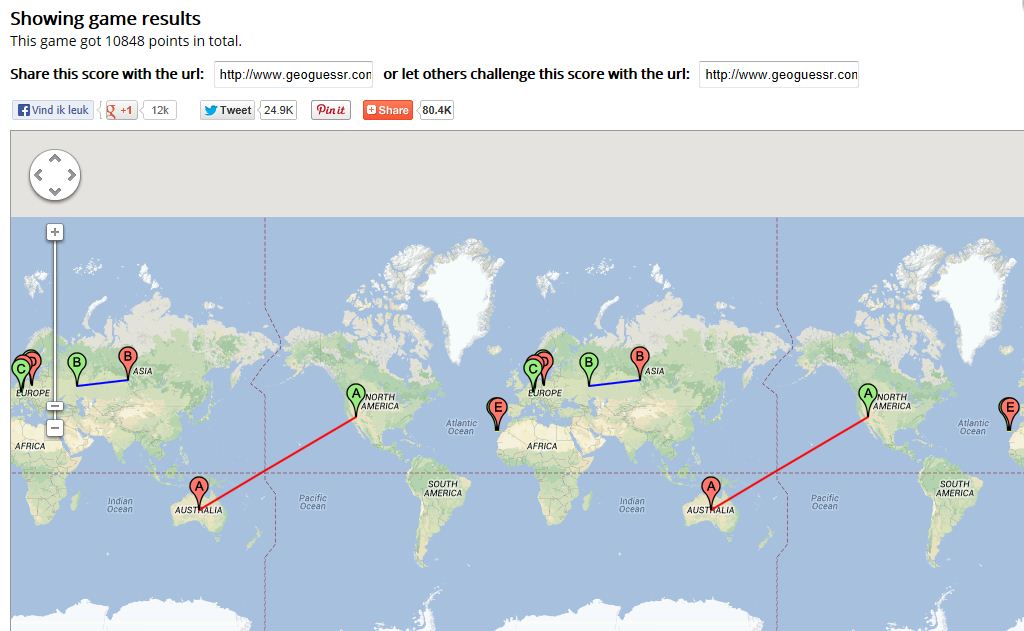
Je wordt vijf keer ergens op de aarde neergezet en per keer krijg je punten toegewezen op basis van hoe goed je in de buurt bent gekomen.

Dit is mijn score van gisteravond. Ik speelde samen met iemand via Twitter uit België.

Om erachter te komen waar je bent:
  • ga je op zoek naar straatnaamborden,
  • je kijkt goed naar de omgeving,
  • je gaat op zoek naar reclameborden,
  • je checkt aan welke kant van de weg de auto's rijden,
Als je deze aanknopingspunten niet kunt vinden wordt het al lastiger. :)

In de klas
Dit onderdeel lijkt me super leuk en leerzaam voor in de klas. Uiteraard kun je tegen elkaar spelen, want je kunt je score delen en anderen uitdagen om dezelfde vijf plaatsen ook op te zoeken en uiteraard jouw score te verbeteren.

Het kan ook prima op het digibord of touchscreen om er samen achter te komen waar we terecht zijn gekomen.

Extra opdrachten
Daarna kunnen de leerlingen natuurlijk met de gevonden plaatsen aan de slag om een korte presentatie te geven over het land:

  • Welke vlag hoort er bij het land?
  • Welke taal spreken ze er?
  • Welke munteenheid hebben ze daar?
  • Wat zijn de lokale gerechten?
  • Wat is de hoofdstad van het land waar je in terecht bent gekomen?
  • ...
Kortom mogelijkheden genoeg  om in de groepen 5 t/m 8 mee aan de slag te gaan zo vlak voor de zomervakantie ... of gewoon als super leuk en leerzaam tussendoortje.

Heb je nog meer toepassingsmogelijkheden bedacht?

Zet ze hieronder in de opmerkingen.

maandag 11 februari 2013

Beter lesgeven deel 4

Momenteel ben ik het boek: Teach Like a Champion (door: Doug Lemov) aan het lezen. Het gaat in dit boek om 49 technieken om beter les te geven.

Toen ik de eerste hoofdstukken had gelezen, bedacht ik me allerlei ICT toepassingen die perfect aansluiten bij deze technieken. Inmiddels zijn er al drie blogjes geschreven:

Beter lesgeven deel 1 techniek 1 t/m 5, Beter lesgeven deel 2 techniek 6 t/m 10, Beter lesgeven deel 3 techniek 11 t/m 15

Hieronder de technieken 16 t/m 20, in vrije vertaling, met eigen voorbeelden en aanvullingen. Vul zelf ook gerust aan onderaan deze blogpost.

NB Er is ook een Nederlandse vertaling van Teach like a Champion, hierbij hoort een DVD met voorbeelden van de technieken. Meer informatie vindt u op: www.cedgroep.nl

Techniek 16: Onderdelen van het grote geheel
Instructies zijn vaak onder te verdelen in kleinere stappen. In het onderwijs wordt er vaak gewerkt vanuit het Directe Instructie model, waarbij eerst wordt terug gekeken naar de vorige les, waarna een introductie van het nieuwe onderwerp volgt, gevolgd door 'de nieuwe uitleg'  hierop volgt de fase van begeleide inoefening, waarna leerlingen zelfstandig verwerken. Dit wordt afgesloten met controle vragen (toetsing), waarna een evaluatie en vooruitblik volgt.

Tijdens de voorbereiding van een les is het goed om alvast te bedenken 'waar leerlingen vast zouden kunnen lopen'. Deze bouwstenen zijn een bruikbaar middel om naar terug te grijpen als een leerling vast dreigt te lopen bij het beantwoorden van een vraag.

Het is de kunst om deze instructie snel erbij te kunnen pakken (of op te kunnen schrijven) en deze zo goed mogelijk aan te laten sluiten bij het niveau van de leerling, zodat het net dat stapje verder geholpen wordt om zelf tot het juiste antwoord te komen.

Je wilt leerlingen op weg helpen naar het juiste antwoord, zonder voor te zeggen. Technieken die je kunt gebruiken:

- gebruik een voorbeeld dat lijkt op … 
- plaats in een andere context of geef juist meer context (vooral bij betekenis van woorden handig)
- de regel die de leerlingen hebben geleerd erbij halen (voor spelling handig)
- geef de missende voorinformatie 
- hardop herhalen van het gegeven antwoord aan de leerling. Veelal herstellen ze zichzelf.
- samen foute antwoorden elimineren om tot het juiste antwoord te komen

Opslaan en terugvinden
Een leerling loopt bijvoorbeeld vast bij het uitspreken van een woord, hierbij wordt vaak een regel vanuit de spellingsmethode gebruikt, zoals de 'fopletter r bij -eer -oor - eur'. Veel methoden gebruiken hier hun eigen regels bij. Zorg dat je deze regels bij de hand hebt op je digibord, zodat je ze snel en makkelijk erbij kunt pakken.

Ook bij rekenen kun je de verschillende 'deelstappen' zodanig opslaan, zodat je ze er gemakkelijk bij kunt pakken. Hierbij zorg je voor een goede structuur, zodat je ze gemakkelijk kunt terugvinden. 

Bij spelling maak je een onderverdeling zoals dat ook bij Cito wordt gehanteerd. Je kunt dan deze losse onderdelen gemakkelijk toevoegen aan je totale les.

In veel online toepassingen zoals Gynzy en Prowise zijn deze 'losse onderdelen'  ook op te slaan als favoriet, zodat je ze snel bij de hand hebt.

Techniek 17: Zet ze aan het denken
De leerlingen zoveel mogelijk laten meedenken en mee laten doen! Door de juiste vragen te stellen bijvoorbeeld. Wat moet ik als eerste doen om te weten te komen hoeveel liter water er in het zwembad kan? En wat daarna? Als het zwembad steeds dieper wordt, waar moet ik dan op letten bij mijn berekeningen? Een les waarbij leerlingen en leerkracht zoveel mogelijk samen op reis gaan om kennis en vaardigheden toe te passen en om samen tot de oplossing te komen is een goede les.

Technieken die je kunt gebruiken om meer interactie te krijgen en om het denkwerk te verdelen:
  1. Vragen verdelen in kleinere deelvragen en verdelen of meerdere leerlingen. Om de inhoud te berekenen heb ik drie maten nodig. Noem één van de drie maten , noem er nog één , dan blijft er nog één maat over en dat is:
  2. Voor de helft … Laat de leerlingen je verhaal of zinnen afmaken (aanvullen). Dus als ik de persoonsvorm in een zin wil vinden, dan … 
  3. Wat komt erna? Vraag niet alleen om het product, maar stel ook vragen over het proces. Wat moet ik als eerste doen?
  4. Ik weet het niet? Doe alsof jij zelf het antwoord niet weet. Laat de leerling de leraar spelen
  5. Voorbeelden vragen. Leraren vragen vaak om een voorbeeld te noemen. Probeer daarna ook andere voorbeelden te laten geven dan de standaard vragen. Bijvoorbeeld waarin een woord heel anders gebruikt wordt.
  6. Herformuleren en toevoegen. Hardop denken en een antwoord nog completer laten maken met aanvullingen, zodat er nog een duidelijkere definitie ontstaat.
  7. Waarom en hoe? Vraag steeds hoe leerlingen aan een antwoord gekomen zijn, zodat de denkprocessen goed in gang worden gezet.
  8. Ondersteunend bewijsmateriaal, laat leerlingen argumenten en bewijzen aanvoeren waarom iets waar is of niet.
  9. Batch verwerking. Soms is het goed om als leerkracht een afzijdigere rol in te nemen en leerlingen direct op elkaar te laten reageren, alvorens je de vraag weer naar jezelf terug trekt. In de hogere groepen werkt dit erg goed en zal er meer discussie plaatsvinden.
  10. Discussie en interactie met een duidelijk doel. Als leerlingen veel aan het woord zijn of als leerlingen direct 'aan een taak'  gezet worden en er veel interactie onderling is, wil dat nog niet zeggen dat dit productief is. Als je leerlingen een boek geeft wat je straks gaat behandelen en vraagt om te bekijken en te bespreken waar het boek over gaat, zonder dat leerlingen weten hoe je dat het beste kunt doen (letten op hoofdstukken, de achterkant lezen, etc.) zal er veel tijd verloren gaan. Dan is het beter om eerst de strategie uit te leggen en hen daarna aan het werk te zetten.

Mindmapping en brainstorm tools
Om leerlingen vooraf, tijdens of na een les mee te laten denken kun je gebruik maken van diverse mindmap en brainstorm tools. In een eerder blog hebben we een aantal mindmap programma's op een rij gezet. Een krachtig instrument om te brainstormen is ook www.padlet.com (voorheen www.wallwisher.com) en uiteraard kunnen leerlingen ook verder reageren op een platform als Edmodo of Facebook.

Techniek 18: Controleer of iedereen het snapt
Als leerkracht wil je steeds weten of de leerlingen je nog kunnen bijhouden. Uiteraard zijn er diverse manieren om vragen te stellen aan een groep leerlingen door gebruik te maken van stemkastjes. Ook zijn er inmiddels op internet websites te vinden waarmee je kunt controleren of de leerlingen het nog kunnen bijhouden. Stuur dus bij op basis van verzamelde data.

Meten is weten
Wil je leerlingen snel een antwoord laten geven op een vraag? Gebruik http://mentimeter.com/ om ze te laten stemmen en ze allemaal actief te betrekken.

Wil je uitgebreidere vragen of quizen uitzetten om tussendoor te bepalen of tussendoelen zijn bereikt? Dan kun je gebruik maken van http://www.socrative.com/ of gebruik Google formulieren

Techniek 19: Herhalen, herhalen, herhalen
De tafels leer je niet door ze één keer door te lezen, maar door vaak te herhalen en ze op verschillende manieren aangeboden te krijgen. Hetzelfde geldt voor woordjes leren of het oplossen van bepaalde wiskundige problemen.
  • Zorg dat leerlingen gaan oefenen zodra ze 'het alleen kunnen' 
  • Zorg voor een gevarieerd aanbod om de herhalingen niet saai te maken
  • Zorg voor differentiatie, sommige leerlingen leren sneller dan anderen en moeten ook uitgedaagd blijven.

Educatieve software en websites
Een goed voorbeeld om woordjes te leren is de website en de app WRTS (http://netwijs.blogspot.nl/2011/04/engelse-woorden-leren-met-wrts.html
Zorg voor voldoende variatie bij het aanleren van bijvoorbeeld de tafels van  vermenigvuldiging. In onze orthotheek hadden we de tafels van vermenigvuldiging op audio cd, voor leerlingen die het beste leren door muzikale ondersteuning. We metselden tafels in Ambrasoft, maar er kon ook geoefend worden met Hoofdwerk op USB stick thuis. Tegenwoordig is er ook de Rekentuin: http://netwijs.blogspot.nl/2010/11/rekenen-met-de-rekentuin.html

Techniek 20: Eindvraag
Eindig je les met een finale vraag. Hoeveel procent van de leerlingen had deze vraag goed? Welke fout hebben de leerlingen die de vraag niet goed hebben beantwoord gemaakt?
Op deze manier heb je een mooie afsluiting van je les en ook direct weer een opening voor de volgende les. Je kunt terug grijpen op deze finale vraag bij het begin van de volgende les.

Deze finale vraag moet dan wel de kern bevatten van wat je hebt behandeld. Door dit digitaal te doen heb je vrijwel direct de uitslag. Zie ook techniek 18.

Heb je ook nog toevoegingen of suggesties? Plaats ze hieronder als reactie!

donderdag 31 januari 2013

Windows 8 tablets voor het onderwijs

Dell  Latitude 10, Bron: Dell
Eerste ervaringen
In de week van de NOT 2013 beurs heb ik een avond een Dell Latitude 10 tablet uitgeprobeerd. Al eerder heb ik windows 8 ervaren bij Microsoft zelf en het is even wennen, maar daarna werkt het erg soepel.

Personaliseren
Windows 8 is helemaal gemaakt voor touchdevices. Een installatie op mijn eigen laptop zie ik dan ook nog niet echt zitten. De Dell Latitude 10 heb ik een hele avond gebruikt zonder extern toetsenbord en dat beviel prima! Voordeel van deze tablet is dat je snel je @live account kunt koppelen aan het device, waardoor je Apps kunt kopen, Skydrive tot je beschikking hebt en dus al je bestanden direct bij de hand hebt etc.

Educatieve Windows 8 Apps
Eigen gemaakt screenshot Windows 8 Apps voor Educatie
Er zijn nog vrij weinig educatieve Apps in de Windows 8 store. Een stuk of 34 educatie Apps in totaal. De grootste aanbieder van Apps is onwijs.nl Leuke Apps, maar dit aantal moet nog zeker groeien, want dit is nog erg op het niveau van de Eduroms van vroeger, zonder registratie systeem en weinig opties.

Screenshots
Tijdens het uitproberen wilde ik graag wat screenshots maken, alleen lukte dat niet met de "home" knop in combinatie met de "aan/uit" knop zoals bij een iPad, dus heb ik maar wat foto's gemaakt. Ik heb de snipping tool geprobeerd, maar daar kon ik geen beeldvullende screenshot van een App mee maken. Inmiddels ben ik erachter dat je een screenshot kunt maken door de "home" knop samen met de "zachter" volumeknop moet indrukken voor een screenshot.

Meerwaarde voor het onderwijs
De grote meerwaarde van windows 8 tablets voor het onderwijs zit hem denk ik in het beheer en het feit dat je educatieve software kunt gebruiken die je gewend bent. Als je een Android of iOS device gebruikt, heb je een uitdaging met het beheer. Het zijn dan ook 'personal' devices. Op een windows 8 tablet kunnen leerlingen hun eigen account koppelen en snel weer loskoppelen, waardoor deze gemakkelijk door meerdere leerlingen is te gebruiken. Uiteraard kun je ook inloggen op het windows netwerk en gebruik maken van printers, etc.

Onderstaande afbeelding geeft denk ik goed weer wat de meerwaarde is van deze nieuwe stroom devices. (convertibles of slates of hoe je ze ook wilt noemen).
Bron: Microsoft Windows 8 in de klas inspiratiesessie


Educatieve software
Veel scholen gebruiken momenteel nog Windows XP op de werkstations en draaien hier hun favoriete educatieve software pakketten op. Windows 8 ondersteunt dezelfde educatieve software als windows 7. Wilt u weten welke educatieve software er allemaal geschikt is voor windows 7? Dan kunt u een overzicht aanvragen via het contactformulier op de website van Station to Station.
Let er wel op sommige educatieve software pakketten een conversie van de database nodig hebben om door windows 7 of 8 gebruikt te worden, waardoor het voor XP pc's niet meer mogelijk is gebruik te maken van dit pakket. Laat u dus goed informeren!

Inspiratiesessie tablets
Wilt u zelf verschillende tablets ervaren? Zowel iPads, Android als Windows 8 tablets? Neem dan contact op met Station to Station voor een inspiratiesessie tablets: 0348 - 44 69 63.

Ervaringen met Windows 8
Deel onder dit blog je ervaringen met windows 8 in de klas...

maandag 31 december 2012

De 10 populairste Netwijslinks van 2012

Na al die lijstjes op de rand van het jaar 2012 konden we bij Netwijs niet achterblijven. De 10 meest bezochte links op www.netwijs.nl van 2012.


dinsdag 30 oktober 2012

Vijf redenen waarom Office 365 interessant is voor het onderwijs


In deze blog vijf redenen waarom Office 365 interessant is voor leerkrachten en leerlingen. Office 365 is een cloudoplossing waarmee je online toegang krijgt tot e-mail, gedeelde agenda's, online documenten, chatten, video conferencing (webvergaderen), een openbare website voor school en interne team sites. Deze functionaliteiten zijn met Office 365 altijd en overal op ieder apparaat te gebruiken. Office 365 werkt naadloos samen met Office 2010. Office 365 is géén vervanging van Microsoft Office 2010.

Hieronder de vijf redenen waarom Office 365 voor u interessant is:

Reden 1
Office 365 biedt u een gratis, professionele e-mailoplossing voor het hele team en de leerlingen. Met de volwaardige Exchange Online-oplossing krijgt u een stabiele online mailvoorziening en agendafunctie met ruim voldoende opslagcapaciteit.

Reden 2 
U krijgt gratis een openbare website met hosting. Een actuele website is tegenwoordig onmisbaar om goed te kunnen communiceren met ouders en leerlingen. Vindt u een Content Management Systeem lastig om te installeren? Of kost dit teveel  tijd en geld om dit te laten doen? Dan is Office 365 een mooi alternatief voor u. Het is gemakkelijk in gebruik en eenvoudig om uw website te onderhouden, te beheren, gekoppeld aan uw eigen domeinnaam.

Reden 3 
Met Office 365 werkt u in de cloud. Vanuit de webbrowser krijgen  leerkrachten en leerlingen de beschikking over de Office Web Apps Word, Excel, PowerPoint en OneNote. Zo is thuiswerken voor leerkrachten en leerlingen erg gemakkelijk, omdat u hier alleen een webbrowser voor nodig heeft en geen software voor hoeft te installeren.

Reden 4 
Samenwerken in de cloud. In Office 365 kunt u zelf werken met de web apps, maar u kunt ook met collega’s samenwerken. Dit kan met de teamsites in Office 365. Al uw documenten zijn uiteraard ook te delen met anderen. Het is mogelijk om subsites aan te maken waarin collega’s en leerlingen online kunnen samenwerken. Met de  Sharepoint Online-functionaliteit worden documenten beheerd en gedeeld.

Reden 5 
Altijd en overal communiceren met Lync Online in Office 365. Lync Online is te vergelijken met Microsoft Live Messenger, alleen dan veel uitgebreider en krachtiger. Het biedt u de volgende functionaliteiten:

  • In groepen met video- en/of audio-ondersteuning met elkaar chatten. Tijdens vergaderingen kunnen ook part-timers meedoen via een videoverbinding.
  • Automatische archivering van alle berichten in uw mailbox van Exchange. Zodat u alle communicatie altijd en gemakkelijk kunt terugvinden.
  • Bestanden en schermen met elkaar delen.
  • Online vragen (polls) uitzetten, waarbij men direct kan stemmen.
  • Online whiteboard zodat u snel afbeeldingen, aantekeningen en teksten met elkaar kunt delen.
  • Beschikbaarheid op smartphones en tablets. Waardoor u ook thuis kunt inloggen en elkaar snel en gemakkelijk op de hoogte brengen van nieuws e.d. . Alle berichten worden automatisch gearchiveerd, zodat u alle communicatie kunt terugvinden. 
  • Leerlingen van andere scholen kunnen met elkaar communiceren. Zo zijn er bijvoorbeeld al digitale plusklassen gestart, waarin leerlingen van verschillende scholen met elkaar samenwerken zonder dat ze daar voor op reis hoeven. 

Kortom alleen Microsoft Lync biedt het onderwijs al heel veel functionaliteiten.

Office 365 is dus heel wat meer dan een extra online mailbox, wij adviseren u graag over welke stappen u moet doorlopen om uw school of cluster gebruik te laten maken van Office 365.

Op onze website kunt u het contactformulier invullen, waarna u het stappen plan ontvangt.

donderdag 25 oktober 2012

Diploma uitreiking Netwijs Opleiding - Sittard

Op 24 oktober 2012 was het voor de deelnemers van deze opleidingsgroep op locatie in Sittard dan zover: de diploma uitreiking!

De middag begon met een toespraak van de bovenschools ICT coördinator en een cadeau voor het afronden van een Post HBO opleiding vanuit het bestuur. 

Daarna een korte introductie van het door Station to Station ontwikkelde "Vier in balans spel". Dit spel heeft als doel om informatie uit te wisselen en om de interactie met elkaar aan te gaan rondom onderwijs met ICT en alles wat je in de opleiding hebt geleerd.


Daarna volgde de diploma uitreiking, hieronder een aantal ICT parel uitspraken vanuit de scholen.
  • "Wij willen computeren!", verhoogde betrokkenheid.
  • "Juf, veel lezen is niet meer zo erg..." ondersteuning met behulp van Dyslexiesoftware
  • Een stevige fundering is gelegd, wij bouwen verder aan een uitdagende en interactieve ICT-toekomst
  • Leren van, met en door ICT
  • Samen-werken in een krachtige ICT omgeving voor jong en oud op de Hubertusschool in Genhout.
We kijken terug op een geslaagd studiejaar en wensen alle deelnemers heel veel ICT plezier en mediawijsheid toe.


In februari 2013 starten er weer nieuwe groepen... Inschrijven kan nu!

donderdag 11 oktober 2012

Twee vliegen in één klap: Vergaderen 2.0 met tablets!


De uitdaging in het onderwijs is vaak dat er te weinig tijd is voor “extra vergaderingen of studiemomenten” de hele jaarplanning is klaar en alle vergadermomenten zijn vastgelegd inclusief een groot deel van de inhoud.

ICT wordt vaak gezien als ‘iets wat erbij komt’, terwijl het juist een middel is om onderwijs beter te maken. Zo kan een digibordtraining bijvoorbeeld helemaal in het teken staan van een reken verbetertraject of woordenschat ontwikkeling.

Zo is er bijvoorbeeld geen ruimte in de agenda  voor een inspiratiesessie over tablets in het onderwijs. En daar gaat nu juist deze blog over, tijd besparen en ervaring opdoen met tablets: twee vliegen in één klap.

Vergaderen doen we toch, dus waarom dan niet 2.0? We maken dan geen gebruik van papier tijdens de vergadering, maar van tablets en interactieve web 2.0-toepassingen op internet.

Sommige agendapunten kunnen extra diepgang krijgen door ze juist digitaal te doen:
  • De notulen en agenda’s worden digitaal beschikbaar gesteld op de tablets, dit scheelt papier en inkt.
  •  Als er gebrainstormd gaat worden, doen we dat gezamenlijk, digitaal op de tablet in een mindmap programma.
  • Als er een besluit genomen moet worden over een bepaald onderwerp doen we dit via de tablet met een web 2.0 toepassing om te stemmen, waardoor ieders mening (desgewenst anoniem) meetelt en direct inzichtelijk is.
  • Part-time collega’s kunnen virtueel mee vergaderen met bijvoorbeeld Microsoft Lync en een webcam en hoeven niet per se fysiek aanwezig te zijn.
  •  Experts kunnen op afstand een deel van de vergadering bijwonen …
  •  Enz.
Op deze manier sla je twee vliegen in één klap. De vergadering stond toch al gepland, alleen wordt deze nu met tablets en web 2.0-toepassingen vormgegeven.

Lees op onze website meer over inspiratiesessies met tablets.

maandag 17 september 2012

Review Educatieve taal App: Bru-taal

Op donderdag 13 september 2012 heb ik door het 'retweeten' van een berichtje op Twitter een promocode gewonnen voor de Bru-taal App.
Op het moment van schrijven kost de App € 2,39

Stiekem ben ik er natuurlijk direct mee aan de slag gegaan, maar ik wilde toch even wat meer games gespeeld hebben om een goed beeld van deze App te krijgen.

De App kan ingezet worden voor uitbreiding van de woordenschat, het maken van zinnen, oefenen met werkwoorden en woordvorming.

Allereerst moeten er gebruikers aangemaakt worden, je typt je naam en je kiest een avatar.
Er is een Oefenmodus en een Hoofdspel.Ook zijn er toetsen in het Hoofdspel. Je moet wel eerst alle oefeningen doen, voordat je een toets kunt maken in het Hoofdspel. Je kunt na toets 1 pas verder met  de volgende onderdelen als je de toets hebt gehaald. 
In de Oefenmodus kun je wel een onderdeel naar keuze oefenen.


Ik heb ervoor gekozen om het geluid uit te zetten. De animaties zijn per spel verschillend en maken het voor kinderen leuk en gevarieerd om te oefenen. Wel heb ik nog wat schoonheidsfoutjes ontdekt in het spel en heb deze doorgestuurd naar de makers. Er zitten ruim 5000 items in de App, verdeeld over meerdere niveau's. 


Tips ter verbetering voor de makers:
Auditieve ondersteuning bij de Woordenschat oefeningen en afbeeldingen bij de woorden zou ik een meerwaarde vinden, ook vind ik de letters wat klein waarin de opdrachten geformuleerd staan.

De App is zeker een waardevolle aanvulling om in de verzameling educatieve Apps op school te hebben voor juist dié leerlingen die op een speelse manier aan de slag willen met taal.


dinsdag 24 juli 2012

Beter lesgeven deel 2

Momenteel ben ik het boek: Teach Like a Champion (door: Doug Lemov) aan het lezen. Het gaat in dit boek om 49 technieken om beter les te geven.

Toen ik de eerste hoofdstukken had gelezen, bedacht ik me allerlei ICT toepassingen die perfect aansluiten bij deze technieken. Klik hier voor deel één van mijn blogpost en de eerste 5 technieken.

Hieronder de volgende 5 technieken,  in vrije vertaling, met eigen voorbeelden en aanvullingen. Vul zelf ook gerust aan onderaan deze blogpost.


Techniek 6: Begin bij het eind, denk in doelen
Wat moeten mijn leerlingen weten, begrijpen, kennen en kunnen aan het eind van de les in plaats van: wat gaan de leerlingen morgen doen of maken … ? 
Begin de les met het doel. Op deze manier kun je aan het eind van de les controleren of je het doel hebt bereikt. 

Dupliceer het doel van de les aan het begin en eind
In je Powerpoint of digibordles kun je puntsgewijs de doelen benoemen, de tussenliggende dia's zijn de inhoud van de les, de filmpjes, de oefeningen, de mindmap, etc. aan het eind komt het doel van de les nogmaals terug en controleer je gezamenlijk of de doelen zijn bereikt.

Een mindmap of woordspin om de voorkennis te activeren en aan te vullen aan het eind met de nieuw geleerde kennis is ook een ideaal middel om vast te leggen wat de opbrengst van de les is geweest. Dit kan in de eigen bordsoftware of met http://www.mindmeister.com of https://bubbl.us/ 

Techniek 7: Het doel moet voldoen aan 4 M's

Managebaar (nieuw woord :)) Ook wel behapbaar. Je doel moet te realiseren zijn in één les. Bedenk voor jezelf 'het grote overkoepelende doel'  en maak daar kleine haalbare doelen van, zodat aan het eind van de lessenserie het doel is bereikt.

Meetbaar
Het doel voor de les moet meetbaar zijn, kortom bedenk een (controle) vraag of opdracht voor aan het eind van de les waarin het doel tot uiting komt. Sommige doelen zijn niet meetbaar. Als je als doel hebt dat de leerlingen het werk van een kunstenaar leren waarderen is dit niet echt goed te meten. Een beter doel in dit geval is dat leerlingen het werk van een kunstenaar kunnen omschrijven en er een gedetailleerd verslag van kunnen maken inclusief de achterliggende gedachte van de kunstenaar met het werk.

Meest belangrijke doel en Meest belangrijke doel eerst
Bedenk in je les wat het meest belangrijke doel is en begin ermee, zie ook techniek 6

Gebruik tools in je digibord software
In sommige software pakketten zitten prachtige sjablonen om oefeningen mee te maken. Sorteer oefeningen bijvoorbeeld in de Lesson Activity Toolkit van Smart, maar ook in Activ Inspire zitten dergelijke tools. Zorg ervoor dat het doel van je les in een oefening tot uiting komt.

Techniek 8: Post IT
Het doel van je les (of de doelen van je lessen) op een goed zichtbare plek in je klas, het liefst altijd op dezelfde plek, maakt het voor iedereen duidelijk wat er die dag centraal staat.

Gebruik de schoolwebsite of het klassenblog
Een schoolwebsite of klassenblog is een fantastisch middel om te publiceren en te communiceren. Op deze manier maak je ook de ouders deelgenoot van de doelen die centraal staan in de les. Bovendien leg je direct een logboek aan van alle doelen die er die week centraal hebben gestaan. De website van school wordt dan ook direct het vertrekpunt om de dagplanning door te nemen. Laat een aantal leerlingen hun ervaringen van die dag bloggen en laat hen de doelen toepassen. Een weblog of klassenwebsite is zo gemaakt met bijvoorbeeld: http://www.weebly.com/ 

Techniek 9: De kortste route
Als de doelen duidelijk zijn, zorg er dan voor dat je een didactische werkvorm kiest die het beste past om je doel te bereiken. Dit kan soms een groepswerk zijn, een discussie, een rollenspel, etc.
Kortom kies het beste (didactische) middel om je doel te bereiken. Soms is dit met behulp van ICT, maar soms ook niet, het gaat om de juiste mix om het doel te bereiken.

TPACK
Een goede oefening om samen met je schoolteam te doen (of om eerst jezelf eens in te verdiepen) is het TPACK spel. http://www.tpack.nl/zelf-aan-de-slag.html Door middel van verschillende kaartjes kan gezamenlijk nagedacht worden over de mogelijkheden van verschillende technologieën ter ondersteuning van inhoud en (vak)didactiek. 

Techniek 10: Plan voor twee
Een lesontwerp is vaak opgebouwd uit een inleiding, kern en afsluiting. Je omschrijft wat je als leerkracht gaat doen, welke inhoud je gaat aanbieden, kortom stap voor stap schrijf je op hoe de les gegeven gaat worden. Minstens zo belangrijk is te bedenken wat de leerlingen doen terwijl jij een uitleg geeft, een verhaal verteld, een tekening op het bord maakt. Luisteren ze alleen? Maken ze aantekeningen? Moeten ze in één zin proberen de kern op te schrijven? Schrijven ze tussendoor vragen op? Kortom omschrijf wat je als leerkracht gaat doen tijdens de les, maar bedenk ook wat de leerlingen doen en breng daar afwisseling in en kies de juiste didactische werkvormen (zie ook techniek 9)

Twitter, Mentimeter of Socrative?
Door het spelen van het TPACK spel kom je vanzelf meer technische oplossingen tegen die je didactisch kunt gaan inzetten. Een samenvatting schrijven kan perfect met Twitter (dit hoeft niet per se op de telefoon, maar kan natuurlijk wel als je er goede afspraken over maakt) Laat de leerlingen in 140 tekens een samenvatting maken van je uitleg, verhaal of instructie. Of gebruik een twitterwall op de achtergrond waar de leerlingen hun vragen over de les kunnen laten verschijnen. Bijvoorbeeld met: http://www.twitterwall.me

Wil je de leerlingen allemaal een antwoord laten geven op een vraag? Gebruik http://mentimeter.com/ om ze te laten stemmen en ze allemaal actief te betrekken.

Wil je uitgebreidere vragen of quizen uitzetten om tussendoor te bepalen of tussendoelen zijn bereikt? Dan kun je gebruik maken van http://www.socrative.com/

Wie schrijft de volgende 5 technieken? #cocreatie

n.b. Er is ook een Nederlandse vertaling van Teach like a Champion, hierbij hoort een DVD met voorbeelden van de technieken. Meer informatie vindt u op: www.cedgroep.nl.