Netwijs.nl pakt dit jaar uit met extra veel leuke spellen en avonturen van Bit.
Wilt u alle avonturen van Bit, Buddie en Mo bekijken? Ga dan naar Netwijs.nl en maak een schoolabonnement aan. U kunt dan gebruik maken van meer dan 400 digitale wereldoriëntatielessen (gebaseerd op de kerndoelen) en 300 digitale spellingsoefeningen (gebaseerd op de Cito-categorieën)
Natuurlijk kunnen uw leerlingen er niet alleen op school, maar ook thuis mee aan de slag!

Posts tonen met het label kleuters. Alle posts tonen
Posts tonen met het label kleuters. Alle posts tonen
dinsdag 19 november 2013


maandag 11 november 2013
Spelen met Bit

Kent u Bit al?
Bit is de Buitengewoon Intelligente Terriër. Hij ziet er echt uit als een hond, maar gedraagt zich als een mens. Bit is enorm slim en hij helpt graag. Hij is een echte wereldverbeteraar. Samen met zijn overenthousiaste vriend Buddie beleeft hij bijzondere avonturen.
Spelen met Bit – School is een leerzaam en leuk online pakket voor uw leerlingen.
Met meer dan 120 verschillende spellen krijgen uw leerlingen steeds een nieuwe uitdaging. Bit, Buddie en Mo beleven steeds een ander avontuur. Daarbij hebben ze natuurlijk de hulp van uw leerlingen nodig. Elk avontuur is opgebouwd rond een specifiek thema. Deze thema’s sluiten aan bij de belevingswereld van uw leerlingen en natuurlijk bij de kerndoelen.
 Met een schoolabonnement op Spelen met Bit heeft u een jaar lang toegang tot alle spellen, werkbladen, handleidingen en kleurplaten.
U kunt Spelen met BIT een maand lang gratis uitproberen!
maandag 11 maart 2013
Taal/lezen met Bitsboard

Grashopper Apps heeft een flink pakket aan gratis Apps waarvan je de inhoud helemaal aan je eigen wensen kunt aanpassen.
De App en meegeleverde pakketten zijn in het Engels maar eenvoudig aan te passen naar het Nederlands. De teksten, plaatjes en audio kun je allemaal zelf veranderen.
Het voordeel van deze App is dat je de woordpakketten ook kunt delen met andere appgebruikers.
Aan de slag:
Download het spel.

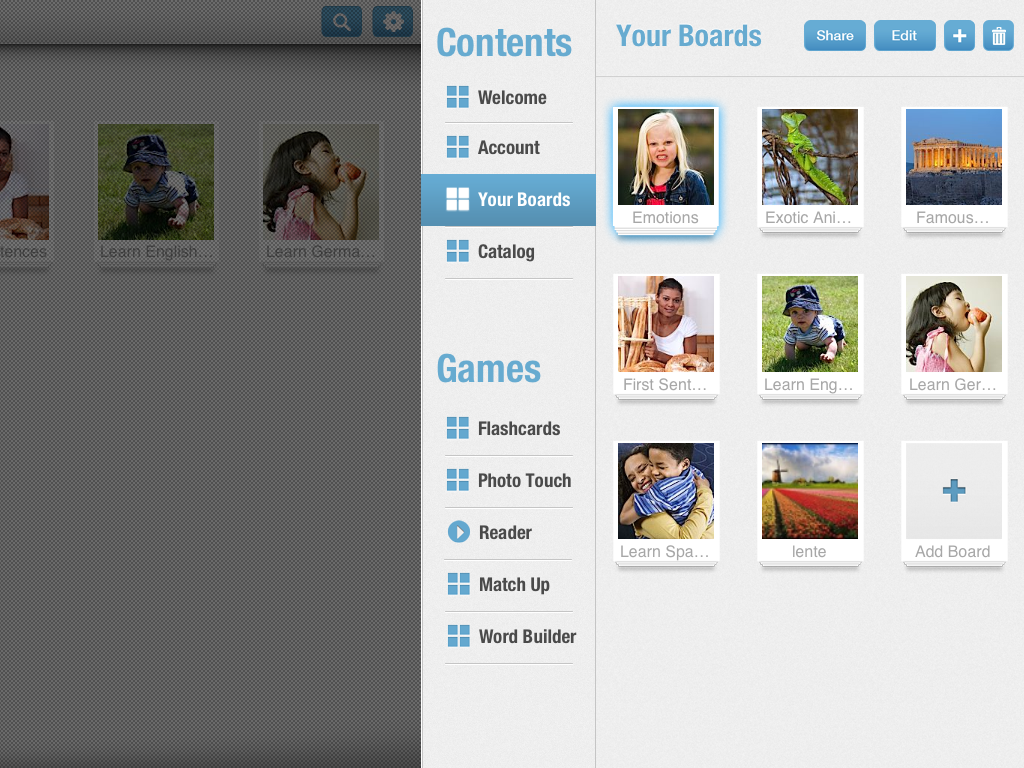
In de linker bovenhoek zie je de knop 'catalog' staan. Hier kun je woordpakketten bekijken. Als je er een hebt gevonden kun je hem downloaden door op het icoontje met de wolk te drukken.

1. kijken en luisteren
2. luister en kies het juiste plaatje
3. lees en kies het juiste plaatje
4. luister en sleep naar het juiste woord
5. luister en sleep de letters
Maak je eigen woordpakket.
Klik op 'Add Board' en kies 'Create a new Board'.
Voeg nu de foto's toe uit je Camera Roll waarmee je wilt gaan werken. Typ de tekst en spreek de audio in.
Woordpakketten bewerken is heel simpel. Ga naar het tandwiel rechts bovenin het scherm.
Hier zie je alle opties uit de app.
Ga naar het tabblad 'Your Boards' en klik op het woordpakket dat je wilt gaan bewerken.
In dit venster zie je ook de 'Share' knop. Hiermee upload je je woordpakket naar de Bitsboard Catalog. Erg handig als je het pakket ook nog op een ander iPad wil gebruiken. Leerlingen kunnen er op die manier ook thuis mee aan de gang.
In de korte tijd die ik met de App gewerkt heb vond ik hem erg gebruiksvriendelijk. Het kostte me ongeveer een kwartier om een woordpakket over de lente te maken. Foto's hiervoor zocht ik op internet, maar je kunt natuurlijk ook je verteltafel fotograferen of foto's van de lentewandeling die je misschien met je klas maakte gebruiken.
Sterk punt aan de App vind ik dat hij voor iedere leerling eenvoudig aan het niveau aan te passen is. Een jongste kleuter gaat misschien alleen verkennen, maar ook kinderen die al bezig zijn met letters en lezen kunnen er prima mee aan de slag.
De mogelijkheid om woordpakketten te delen lijkt me erg handig. Het voorkomt dat je hetzelfde werk op iedere iPad moet gaan herhalen. Ook kunnen leerlingen die thuis een iPad hebben er zo lekker thuis mee aan de slag.
maandag 8 oktober 2012
Kinderslot op de IPad
.JPG) De IPad en IPhone zijn inmiddels behoorlijk ingeburgerd in het Nederlandse onderwijs. Kinderen ervaren in het ontdekkend leren met deze middelen duidelijk minder beperkingen dan veel volwassenen. Heb je ooit wel eens een jongste kleuter met een IPad aan de slag gezien?
De IPad en IPhone zijn inmiddels behoorlijk ingeburgerd in het Nederlandse onderwijs. Kinderen ervaren in het ontdekkend leren met deze middelen duidelijk minder beperkingen dan veel volwassenen. Heb je ooit wel eens een jongste kleuter met een IPad aan de slag gezien?Kinderen verkennen razendsnel alle opties van een spel, maar binnen een mum van tijd ook de rest van je IPad. Misschien is dat nou net wat je liever niet ziet....
Om te voorkomen dat de leerlingen vanuit een app de IPad gaan ontdekken en aan de slag gaan met, misschien wel, mindergeschikte apps heeft Apple sinds de update naar IOS6 het Kinderslot toegevoegd.
Met het "Kinderslot" kun je ieder apparaat dat voorzien is van IOS 6.0 op slot zetten. Dit is nou een toepassing waar veel leerkrachten (en ouders) op zaten te wachten.
Het "Kinderslot" instellen


.PNG)

- Kies 'Toegankelijkheid'
- Kies 'Begeleide Toegang'
- Schuif de knop op aan en stel een toegangscode in. Deze code heb je nodig om het apparaat later weer te kunnen ontgrendelen.
Zodra je de instellingen voor Begeleide Toegang hebt ingesteld kun je gebruik maken van het 'Kinderslot'
Het "Kinderslot" gebruiken
- Ga naar de app die je wilt gebruiken en klik drie keer achter elkaar op de 'Home' knop om het 'Toegankelijkheidsmenu' op te roepen.
- Stel de opties voor toegang in. Je kunt bepaalde delen van het scherm selecteren. Deze zijn dan niet toegankelijk. Zowel aanraking als beweging kun je hier uitzetten. Ook kun je kiezen of de hardwareknoppen aan of uit staan.
- Tik op 'Start' om de begeleide toegang te starten.

Het "Kinderslot" uitzetten
- Klik drie keer achter elkaar op de 'Home' knop om het 'Toegankelijkheidsmenu' weer op te roepen.
- Tik de toegangscode in die je hebt ingesteld.
.JPG)
maandag 3 september 2012
Woordenschatonderwijs met TinyTap
Goede Apps worden er inmiddels voldoende gemaakt. Maar een echt vernieuwende App kwam onlangs van de makers van TinyTap. De beschrijving in de App Store schept hoge verwachtingen. De App is volgens de makers echt gericht op jonge kinderen:
- Add your own photos, take a picture, or search the web to add photos to your game
- Record your own voice over photos so your little ones can always hear a familiar voice
- Record a question, answer and a hint for a rich experience
- Personalize your game with a soundtrack with over 20 great selections to choose from
- Track your child’s progress with TinyTap’s in-game scoring system
- Super duper simple interface, easy for anyone to play and create
- Easily share the games you create with friends and family
TinyTap isn’t just for families! This user-friendly platform also makes converting and creating activity books and classroom activities a breeze. Children with special needs also benefit from the simple interface and personalized game play.
Als gratis App was hij makkelijk te installeren op de iPad (Android volgt nog volgens de makers) en de App is meteen gebruiksklaar.
De App biedt veel verschillende mogelijkheden voor gebruik in de klas. Je kunt er natuurlijk makkelijk zelf mee aan de slag. Maar ook kinderen kunnen vrij eenvoudig snel aan de slag.
Activiteit 1

Om de App te testen maakte ik een boek over de dierentuin. Zo kon ik meteen ervaren hoe de interface werkte en of het echt zo simpel was.
Ik zocht via de App een plaatje over een dierentuin (zoekterm: zoo) en nam een aantal vragen op:
- "Ga je mee naar de dierentuin? Klik maar op de ingang om te beginnen"
- "Welk dier heeft een lange nek en bruine vlekken?"

- "Nee, dat is niet de ingang van de dierentuin."
- "Ja, dat is de ingang van de dierentuin. Kom! We gaan beginnen!"
- "Nee, dit is niet het goede dier. Je zoekt naar de giraffe. Tik die maar aan. "
- "Ja, een giraffe heeft een lange nek en bruine vlekken."
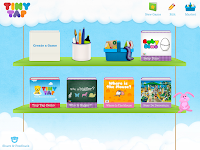
Mijn boek kwam in de boekenkast op het startscherm van TinyTap te staan. Klaar voor de leerlingen om te gebruiken.
Activiteit 2
Het testen van de App maakte me erg enthousiast. Er zijn natuurlijk ook legio mogelijkheden.
Je kunt de TinyTap gebruiken met de leerlingen:

- Maak een foto en vertel een verhaal bij je tekening.
- Maak een foto van je bouwwerk en stel er vragen bij.
- Maak een 'woordenboek' over een thema.
- Maak een 'woordenboek' in een andere taal.
- Maak een 'woordenboek' voor kinderen die jonger zijn dan jij.
- Maak een 'dagboek' waarin de kinderen het dagritme kunnen bekijken.
- etc. etc. etc.
De App is gratis te downloaden voor de iPad en is binnenkort ook beschikbaar voor tablets met Android.
Een tablet met camera (vanaf iPad 2) is wel een plus.


maandag 23 januari 2012
Lessen met ICT: Poisson Rouge: Leerspellen voor de onderbouw
De trainers van Station to Station publiceren iedere twee weken een complete innovatieve les om leerkrachten te stimuleren met ICT aan de slag te gaan. De lessen staan altijd in het teken van een onderwijskundig doel waarbij een gratis toepassing op internet als hulpmiddel gebruikt wordt om een les leerzamer, boeiender en interactiever te maken.
Deze week de les: Poisson Rouge: Leerspellen voor de onderbouw
Poisson Rouge is een website met een grote hoeveelheid leerspellen voor kinderen in de onderbouw van de basisschool. Poisson Rouge (Rode Vis) is een Franse website, maar omdat de meeste leerspellen zonder taal worden gespeeld, is deze site prima te gebruiken voor het Nederlandse onderwijs.
In deze lesbrief worden drie leuke en leerzame onderdelen van Poisson Rouge uitgelicht.

Je kunt het lesmateriaal downloaden op de website van Station to Station.
We stellen het erg op prijs als leerkrachten hun ervaringen met ons delen. Dat kan door een bericht achter te laten op ons Blog, te Twitteren naar @netwijs of te reageren via email naar info@stationtostation.nl
Heeft u ook een innovatieve les gemaakt of heeft u een innovatieve ICT toepassing die u geschikt vindt. Mail ons uw les of lesidee: info@stationtostation.nl
P.S. Wist u dat scholen die het C3LO netwerk hebben iedere twee weken een nieuwe les op het netwerk krijgen die door de leerlingen zelfstandig verwerkt kan worden? Deze wordt door onze onderwijsredactie ontwikkeld. Een voorbeeld vindt u hier.
Deze week de les: Poisson Rouge: Leerspellen voor de onderbouw
Poisson Rouge is een website met een grote hoeveelheid leerspellen voor kinderen in de onderbouw van de basisschool. Poisson Rouge (Rode Vis) is een Franse website, maar omdat de meeste leerspellen zonder taal worden gespeeld, is deze site prima te gebruiken voor het Nederlandse onderwijs.
In deze lesbrief worden drie leuke en leerzame onderdelen van Poisson Rouge uitgelicht.

Je kunt het lesmateriaal downloaden op de website van Station to Station.
We stellen het erg op prijs als leerkrachten hun ervaringen met ons delen. Dat kan door een bericht achter te laten op ons Blog, te Twitteren naar @netwijs of te reageren via email naar info@stationtostation.nl
Heeft u ook een innovatieve les gemaakt of heeft u een innovatieve ICT toepassing die u geschikt vindt. Mail ons uw les of lesidee: info@stationtostation.nl
P.S. Wist u dat scholen die het C3LO netwerk hebben iedere twee weken een nieuwe les op het netwerk krijgen die door de leerlingen zelfstandig verwerkt kan worden? Deze wordt door onze onderwijsredactie ontwikkeld. Een voorbeeld vindt u hier.
donderdag 20 oktober 2011
i-Blocks – interactief, intelligent en inspirerend leren lezen
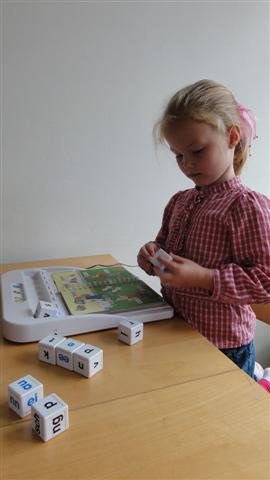

De basisset bestaat uit een basisstation, 8 blokken met letters, 2 boeken en een handleiding. Wanneer je een boek in de het basisstation schuift, wordt deze herkent op basis van een ingebouwde geheugenkaart. Ook herkent het basisstation bij welke bladzijde het boek open ligt. De kinderen krijgen te horen, dat ze alle blokken in het basisstation moeten leggen. Daarna geeft het apparaat met rode lampjes aan welke blokken niet nodig zijn bij betreffende bladzijde. Ze horen de opdracht, dat ze de blokken weg mogen leggen. Daarna beginne de opdrachten die bij de open liggende bladzijde horen.
Deze opdrachten variëren van het naleggen van woordjes tot het zelf bedenken van woorden en alles wat daar tussen zit. Kinderen worden gestimuleerd om te werken van links naar rechts. Legt het kind de eerste letter geheel links neer, dan gaat er een groen lampje branden en wordt de letterklank uitgesproken. Begint een kind bijvoorbeeld met de tweede letter, dan zal het lampje bij die letter oranje worden en wordt de letter ook niet uitgesproken. Ook bij een verkeerde letter wordt deze niet uitgesproken. Goed gedrag wordt dus direct visueel en auditief beloond, bij een fout krijgt het kind alleen een visuele correctie.
Kinderen kunnen geheel zelfstandig met de oefeningen aan de slag door de eenvoud van het apparaat en door de visuele en auditieve ondersteuning. Ook zijn ze voortdurend handelend bezig met de blokken en door het omslaan van de bladzijden, waarbij telkens directe feedback wordt gegeven. Dat maakt dat de i-Blocks zich onderscheiden van andere materialen. Het maakt gebruik van verschillende zintuigen waardoor kinderen niet alleen heel betrokken, maar de letters en de woorden ook beter blijven hangen. Door kinderen niet alleen individueel, maar ook samen er mee te laten werken geef je nog weer een extra verdieping aan het proces.
Juf Henriëtte van De Schatgraver in Zwolle heeft de i-Blocks uitgeprobeerd: “Leuk dat ik de i-blocks kon proberen, ik vond het filmpje ook al heel duidelijk! Werken met i-Blocks spreekt voor de kinderen voor zich. Ze vonden het leuk om uit te proberen. Je ziet dat ze werken met computers veel vaker doen, ze zijn niet bang om gelijk uit te proberen. De snelle interactie zorgde voor een grote betrokkenheid en ze bleven geboeid verder gaan. Omdat ze aan het eind van groep 2 al 17 letters moeten kennen, volgens het dyslexieprotocol, lijkt het me een geweldig middel om te gebruiken in de klas. Spelenderwijs leren ze de letters en leren ze deze ook te gebruiken in een woord. De klanken worden ook allemaal goed uitgesproken, de meeste spelletjes hierbij in de speelgoedwinkels zijn in het Engels, of er worden blokletters uitgesproken en afgebeeld. Gebruik van een koptelefoon erbij is natuurlijk ook heel handig! Zo worden anderen niet gestoord in hun spel. Het is voor alle kinderen bruikbaar omdat er ook een goede opbouw in zit. In het begin is het de juiste letter opzoeken en later al zelf bedenken welke letter er komt. Het mooiste zou zijn als je keus had tussen heel veel boekjes met gangbare thema's in de onderbouw (bijvoorbeeld: de bakker, kleine kriebelbeestjes enz. Ook seizoenen doen het altijd goed). Ik miste nu een beetje de aansluiting met ons thema. Wie weet kunnen we ooit met een programma zelf de boekjes maken??”
 Inmiddels zijn er al verschillende boekjes beschikbaar. Overigens niet alleen voor het leren lezen, maar ook voor het tellen en het benoemen van kleuren en vormen. Daarvoor is een aparte set met 8 blokken verkrijgbaar met daarop de cijfers en vormen in verschillende kleuren.
De i-Blocks zijn zeer geschikt voor oudste kleuters, die interesse krijgen voor letters en cijfers. Ook voor groep 3-leerlingen biedt het volop mogelijkheden om te oefenen met woorden en uiteraard ook voor jongere kinderen waarvoor Nederlands de tweede taal is. Het materiaal is daarmee multifunctioneel: zowel voor ontdekkend leren als voor het herhalen of remediëren. Voordeel is ook, dat het methode-onafhankelijk is en je kinderen dus kunt laten oefenen met woorden van hetzelfde type als die je in de klas behandeld, maar toch weer anders dan in de methodeboekjes.
Tot slot een filmpje waarin we kinderen in actie zien:
Meer info: http://www.biggle-toys.com
Abonneren op:
Posts (Atom)