Van 23 tot 25 januari waren we met het hele onderwijsteam van de Odin-groep in Londen voor de BETT. (British Educational Technology and Teaching fair).
Hieronder mijn highlights van de BETT:
Einstein
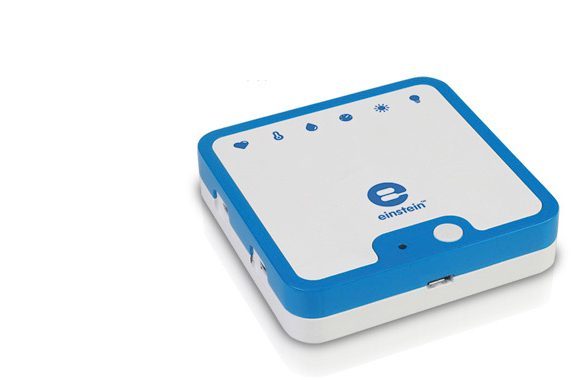
Einstein blijkt winnaar geworden te zijn van de BETT 2014 voor het beste digitale device. De stand viel me al op, omdat er naast eigen tablets ook kastjes uitgestald waren (labmates) die je kunt aansluiten op elke pc of andere tablet met bluetooth of via micro USB.
Met de gratis te downloaden software en Apps kun je dus je bestaande hardware omtoveren in meetappratuur voor bijvoorbeeld tempartuur, luchtdruk, hartslag, licht, etc.
Een apparaat wat ik zeker op school zou willen hebben voor begaafden of om op te nemen in het techniek onderwijs.
http://fourieredu.com/
Creaza
In de voorbereidingen wilde ik graag langs deze stand, omdat er in de omschrijving stond dat ze 21st century skills aanbieden in een leeromgeving.
Tijdens een korte presentatie zag ik dat het een soort ELO was waarin Glogsters (digitale posters), filmpjes, muziekjes, cartoons, etc. gemaakt en bewaard kunnen worden.
Dat is nu toch wel vaak de uitdaging als je leerlingen een digitale verwerking laat maken: waar sla je alles op? En hoe bewaar je het in een digitaal porfolio?
Natuurlijk bestaan de linkjes in een Glogster of Prezi ook nog wel, maar sommige online tools verdwijnen ook weer.
Het initiatief van een dergelijk portaal kan ik dan ook wel waarderen. Nog mooier zou een omgeving zijn waarin je alles zou kunnen ontsluiten van wat je online hebt gemaakt.
http://www.creazaeducation.com/
Ombea
Ombea is voting software, die je kunt gebruiken met Powerpoint, Keynote, Prezi, of wat dan ook. Je kan zowel met Smartphones, tablets als met stemkastjes stemmen.
Waar ze zich mee onderscheiden van andere producten is het feit dat je allerlei analyses kunt loslaten over het gebruik. Zo kun je monitoren welke leraren er veel gebruik maken van stemmen, welke soort vragen ze stellen, welk effect het heeft op resultaten etc.
Vergelijkbaar met Turning Technologies, waarbij in Ombea dus alles online wordt ontsloten en gemonitord.
http://www.ombea.co.uk
Schoolbezoek ACS Hillingdon
Verder hebben we natuurlijk nog veel meer bekeken, maar deze drie zijn me het meest bijgebleven. Het schoolbezoek aan ACS Hillingdon op donderdag was het meest indrukwekkend, maar daarover zullen mijn collega’s een blog schrijven.
Hieronder alvast een voorproefje van wat we daar gezien hebben:
vrijdag 7 februari 2014
maandag 16 december 2013
Verslag Bring Your Own Device (BYOD) - sessie (Winnaar prijsvraag Dag van de Leraar)
Afgelopen 5 oktober (de dag van de leraar) werd er een BYOD-sessie verloot (zie hier) . De winnaar van deze workshop is Natasja van der Weg van
basisschool OBS De Brandaris uit Hellevoetsluis. De uitvoering van de
workshop was donderdag 21 november. De gezamenlijke doelstelling van de workshop was het ervaren van de mogelijkheden van BYOD. Hoe reageren de kinderen op de werkvormen en hoe praktisch is het eigenlijk? Een verslag van de workshop staat hieronder.
Voorafgaand aan de workshop
Natasja is leerkracht van de plusklas, in haar plusklas zitten 11 meiden uit de bovenbouw. Vooraf is afgesproken welke apps er geïnstalleerd moesten worden. Dit is d.m.v. een brief gecommuniceerd naar de ouders. We zijn ervan uitgegaan dat de leerlingen een Android-tablet of ipad mee zouden nemen. De gebruikte apps moesten dus voor beide platformen geschikt zijn. De volgende apps zijn geïnstalleerd:
De workshop
Van de 11 meiden hadden 9 een tablet mee en 2 meiden mochten geen tablet meenemen van hun ouders. Voor hen had ik een iPad meegenomen. Hoewel op de school wifi aanwezig is, heb ik ervoor gekozen om met een eigen meegebracht draadloos netwerk te werken. Hierop kan iedereen inloggen, zonder een wachtwoord in te voeren.
Socrative
We startten de workshop met een Sinterklaasquiz. In Socrative had ik diverse ludieke vragen over Sinterklaas gemaakt.Het beantwoorden in Socrative verliep vlot. In het begin is het even wennen met inloggen, en ook is het niet voor iedereen gelijk duidelijk dat je op "submit" moet tikken om naar de volgende vraag te gaan. Het was erg spannend om na afloop op het touchscreen de resultaten met elkaar te bespreken aan de hand van het Excelsheet dat Socrative automatisch genereert.
QR-codes en Mentimeter
Na de Sinterklaasquiz gingen we aan de slag met QR-codes. Er waren 4 QR-codes die van 1 naar 4 genummerd waren. Achter QR-code nummer 1 zat een filmpje van SchoolTV Beeldbank over het ontstaan van de chocoladeletter. Achter nummers 2 t/m 4 stonden vragen over het filmpje. Deze vragen waren gesteld in Mentimeter. Het scannen van de QR-codes bleekt niet voor iedereen even gemakkelijk. Er waren verschillende QR-readers gedownload, en niet iedere reader werkte direct (en sommige Android readers werkten helemaal niet).
Padlet
Met padlet kun je een online "kurkbord" maken (er is geen Padlet-app). Op dit kurkbord kun je een onderwerp, bijvoorbeeld een vraag, plaatsen.Via een link konden alle meiden antwoord geven op de vraag: "Waar zou jij tablets in de klas voor willen gebruiken?". De antwoorden waren zeer divers, maar tezamen kwam het er op neer dat ze de tablets voor alle vakken zouden willen gebruiken. De voornaamste reden is dat ze het leuk en makkelijk vinden.
Simplemind
Met het programma Simplemind hebben we een mindmap gemaakt van het onderwerp ict. Dit op initiatief van 1 van de meiden, die dit thuis al had gedaan. Het programma werkt eenvoudig, en al snel had iedereen door hoe ermee gewerkt moest worden.
Flascards*
Vanwege tijdgebrek hebben we hier geen gebruik van kunnen maken.
De overige apps (Spelling in beeld en Kenny HD) werden steeds ingezet als leerlingen eerder klaar waren.
Ten slotte...
Het bovenstaande vond plaats binnen 1 uur, dit is vrij kort. Een volgende keer zou het beter zijn om wat meer tijd uit te trekken voor een dergelijke sessie. Wat opviel was dat de meiden meer hulp nodig hadden met het gebruik van de tablets dan dat ik verwacht had. Dit zat hem voor een groot gedeelte in het werken met nieuwe, voor hen onbekende, apps. Maar ook het werken met het Android besturingssysteem riep soms vragen op. Hoewel dat een beetje vervelend is, is te verwachten dat naarmate je meer met de tablets werkt, dit beter zal gaan.
Wat opviel is dat de iPads beter presteerden dan de Android tablets de iPads waren stabieler, en makkelijker te bedienen. Eén van de meiden had een Android tablet van rond de € 100,-, deze liep vrij vaak vast en bleek niet geschikt voor gebruik in de klas.
Terugkijkend naar de doelstellingen. Het werken met tablets lijkt enige gewenning nodig te hebben, maar zal naar mate er meer mee wordt gewerkt prima lukken. Wel ga je er dan vanuit dat alle ouders hun kind een tablet mee kunnen geven, hier kan je niet zomaar vanuit gaan. Tenslotte blijkt dat veel leerlingen het erg leuk vinden om met tablets te werken.
Meer info
Bij Station to Station hebben we een whitepaper tablets geschreven. Deze kunt u hier gratis downloaden.
woensdag 4 december 2013
Netwijs viert Kerst
Netwijs.nl pakt dit jaar uit met extra veel leuke spellen en avonturen van Bit.
Wilt u alle avonturen van Bit, Buddie en Mo bekijken?
Ga dan naar Netwijs.nl en maak een schoolabonnement aan. U kunt dan gebruik maken van meer dan 400 digitale wereldoriëntatielessen (gebaseerd op de kerndoelen) en 300 digitale spellingsoefeningen (gebaseerd op de Cito-categorieën)
Natuurlijk kunnen uw leerlingen er niet alleen op school, maar ook thuis mee aan de slag!
Bit viert kerst | Kerst - Lotto |
| Kerst - Woordenlotto | Kerst - schaduwlotto |
| Kerst - woordzoeker | Kerstmemory - woorden |
| Kerst - woordzoeker | Kerstverhaal - woordzoeker |
Labels:
bit,
buddie,
cito,
kerndoelen,
kerst,
mo,
netwijs,
schoolabonnement
Gedrag van leerlingen in kaart brengen met Class Charts
Class Charts is een gratis online tool om data rijke klassenplattegronden te maken en daarmee het gedrag van de leerlingen in kaart te brengen (en te managen).
Het begint met een gratis account aanmaken. Stap twee is het uitnodigen van collega’s om mee samen te werken (deze stap kan ook op een later moment worden uitgevoerd).
Er is al een demo klas aangemaakt en er zijn ook demo leerlingen toegevoegd aan je eigen account, zodat je snel door hebt wat de mogelijkheden zijn.
Zodra je een positieve of negatieve gedraging van een leerling waarneemt, kun je dit makkelijk registreren door een +1 of -1 aan te geven voor de betreffende leerling.
Het turven of bijhouden van dergelijke observaties op papier kan een tijdrovende klus zijn, met Class Charts gaat dit erg eenvoudig.
Het is ook mogelijk om ouders uit te nodigen om het gedrag van hun kind inzichtelijk te maken. Je kunt in één keer de brieven voor de ouders uitprinten en meegeven, zodat ze de vorderingen van hun kind online kunnen inzien.
Standaard staan de volgende positieve en negatieve gedragingen in Class Charts:

Deze positieve en negatieve gedragsaspecten kun je heel eenvoudig aanpassen naar eigen inzicht, zo kun je bijvoorbeeld (intrinsieke) motivatie of samenwerken toevoegen als dit aspecten zijn waar je in je onderwijs veel waarde aan hecht en deze in kaart wilt brengen voor alle leerlingen.
Aandachtspunten en overwegingen:
Zou jij Class Charts gaan gebruiken of gebruik je Class Charts al?
Schrijf je reactie hieronder:
Het begint met een gratis account aanmaken. Stap twee is het uitnodigen van collega’s om mee samen te werken (deze stap kan ook op een later moment worden uitgevoerd).
Er is al een demo klas aangemaakt en er zijn ook demo leerlingen toegevoegd aan je eigen account, zodat je snel door hebt wat de mogelijkheden zijn.
Zodra je een positieve of negatieve gedraging van een leerling waarneemt, kun je dit makkelijk registreren door een +1 of -1 aan te geven voor de betreffende leerling.
Het turven of bijhouden van dergelijke observaties op papier kan een tijdrovende klus zijn, met Class Charts gaat dit erg eenvoudig.
Het is ook mogelijk om ouders uit te nodigen om het gedrag van hun kind inzichtelijk te maken. Je kunt in één keer de brieven voor de ouders uitprinten en meegeven, zodat ze de vorderingen van hun kind online kunnen inzien.
Standaard staan de volgende positieve en negatieve gedragingen in Class Charts:
Deze positieve en negatieve gedragsaspecten kun je heel eenvoudig aanpassen naar eigen inzicht, zo kun je bijvoorbeeld (intrinsieke) motivatie of samenwerken toevoegen als dit aspecten zijn waar je in je onderwijs veel waarde aan hecht en deze in kaart wilt brengen voor alle leerlingen.
Ook kun je nog extra velden toevoegen, bijvoorbeeld of leerlingen allergisch zijn of overblijven.
Pluspunten:
- Het is mogelijk om ouders een inlog te geven, zodat ze inzicht krijgen in het gedrag van hun kind
- Aanpasbaar naar eigen wensen
- Werkt intuïtief
- Leerlingen zijn te importeren vanuit een Excel lijst
Aandachtspunten en overwegingen:
- De website is duidelijk vertaald vanuit het Engels, de Nederlandse vertaling zou eenduidiger doorgevoerd moeten worden, met name de uitnodigingen die collega’s krijgen zijn helemaal in het Engels geschreven en zien eruit als spam.
- Een koppeling met de grote leerlingvolgsystemen als Parnassys, Esis en Dotcom zou geen overbodige luxe zijn.
- Je moet je als school afvragen of de dergelijke informatie wel in een apart systeem wilt opslaan en of je toch niet liever een Cotan gecertificeerde signaleringslijst wilt gebruiken of gebruik wilt maken van de gedragslijsten die al beschikbaar zijn binnen het eigen Leerling Administratie Systeem (zoals Zien uit Parnassys of Gedrag en werkhoudingslijsten in Doctom).
- De website is gratis, maar misschien gaat dit in de toekomst veranderen of wordt de stekker er na een aantal jaar uitgetrokken.
Zou jij Class Charts gaan gebruiken of gebruik je Class Charts al?
Schrijf je reactie hieronder:
Labels:
class charts,
dotcom,
esis,
gedrag,
netwijs,
observatie,
parnassys
dinsdag 19 november 2013
Netwijs.nl viert Sinterklaas
Netwijs.nl pakt dit jaar uit met extra veel leuke spellen en avonturen van Bit.
Wilt u alle avonturen van Bit, Buddie en Mo bekijken? Ga dan naar Netwijs.nl en maak een schoolabonnement aan. U kunt dan gebruik maken van meer dan 400 digitale wereldoriëntatielessen (gebaseerd op de kerndoelen) en 300 digitale spellingsoefeningen (gebaseerd op de Cito-categorieën)
Natuurlijk kunnen uw leerlingen er niet alleen op school, maar ook thuis mee aan de slag!
maandag 18 november 2013
Alle stemmen tellen
Stemmen in het onderwijs wordt steeds populairder, omdat je er tegenwoordig niet per se fysieke stemkastjes meer voor nodig hebt. Er zijn scholen die gebruik maken van BYOD (Bring Your Own Device) of tablets in hun onderwijs.
Het gebruik maken van (platform onafhankelijke) online tools om te stemmen ligt dan voor de hand.
Stemmen met leerlingen kan een enorme toegevoegde waarde hebben. De betrokkenheid van leerlingen neemt toe, omdat je van alle leerlingen een antwoord verwacht. Zeker als er anoniem wordt gestemd hoeven leerlingen niet ‘geremd’ te worden om ook hun stem uit te brengen.
Didactische toepassing
Je kunt stemkastjes tijdens de les inzetten om:
Voor het geautomatiseerd afnemen van toetsen kun je ook gebruik maken van stemmen. Het is dan wel belangrijk dat leerlingen de toets in hun eigen tempo kunnen doorlopen. Een online variant die ik hier zelf voor gebruik is www.socrative.com
Als alle leerlingen de vragen hebben beantwoord, kun je de antwoorden downloaden als Excel bestand.
Hoe Socrative werkt heeft Willem Karssenberg al mooi uitgelegd in dit filmpje.
Stemmen om mening te vormen
Ook kun je stemmen gebruiken voor het vormen van een eigen mening of om gezamenlijk te brainstormen rondom een bepaald onderwerp.
Ik vind hiervoor met name Sticky Moose geschikt, omdat leerlingen hier zelf ook antwoorden kunnen toevoegen. Lees voor een handleiding en stappenplan het blog van Herman van Schie over Sticky Moose.
Do’s en don’t’s
Bron: Stemkastjes do's en don't's
Interessant leesvoer:
Examining the benefits and challenges of using audience response systems:A review of the literature
Het gebruik maken van (platform onafhankelijke) online tools om te stemmen ligt dan voor de hand.
Stemmen met leerlingen kan een enorme toegevoegde waarde hebben. De betrokkenheid van leerlingen neemt toe, omdat je van alle leerlingen een antwoord verwacht. Zeker als er anoniem wordt gestemd hoeven leerlingen niet ‘geremd’ te worden om ook hun stem uit te brengen.
Didactische toepassing
Je kunt stemkastjes tijdens de les inzetten om:
- aan het begin van de les de voorkennis van de leerlingen in kaart te brengen;
- tijdens de les te controleren of bepaalde instructie is overgekomen;
- aan het einde van de les te toetsen of de leerdoelen zijn bereikt.
Voor het geautomatiseerd afnemen van toetsen kun je ook gebruik maken van stemmen. Het is dan wel belangrijk dat leerlingen de toets in hun eigen tempo kunnen doorlopen. Een online variant die ik hier zelf voor gebruik is www.socrative.com
Als alle leerlingen de vragen hebben beantwoord, kun je de antwoorden downloaden als Excel bestand.
Hoe Socrative werkt heeft Willem Karssenberg al mooi uitgelegd in dit filmpje.
Stemmen om mening te vormen
Ook kun je stemmen gebruiken voor het vormen van een eigen mening of om gezamenlijk te brainstormen rondom een bepaald onderwerp.
Ik vind hiervoor met name Sticky Moose geschikt, omdat leerlingen hier zelf ook antwoorden kunnen toevoegen. Lees voor een handleiding en stappenplan het blog van Herman van Schie over Sticky Moose.
Do’s en don’t’s
Do’s
- Gebruik stemkastjes om didactische doeleinden te realiseren (niet omdat je graag wil aansluiten bij de nieuwste didactische trends)
- Leg leerlingen uit waarom je de stemkastjes gebruikt (Wat is het nut?)
- Wat zijn de voorwaarden? (Wat verwacht je van de leerling?)
- Leerlingen vinden stemkastjes spannend. Zet stemkastjes in op momenten tijdens de les als de spanningsboog van leerlingen verslapt.
- Formuleer korte, heldere en eenduidige vragen
- Gebruik niet teveel stem sessies per dag
- Gebruik niet teveel antwoord alternatieven (maximaal vijf)
- Als de stemmen teveel worden ingezet wordt de les al snel rommelig.
Bron: Stemkastjes do's en don't's
Hieronder een overzicht van online stem applicaties die ik veel gebruik:
- www.socrative.com voor uitgebreidere vragenlijsten (zowel in eigen tempo als tempo door de leerkracht bepaald, erg goede Excel overzichten als rapportage)
- www.mentimeter.com (snel en makkelijk één vraag stellen en leerlingen laten reageren, verder beperkt)
- www.stickymoose.com (erg handig om leerlingen ook zelf antwoorden te laten formuleren als stemopties)
- http://docs.google.com (Google formulieren is ook in te zetten om online te stemmen, deze is verreweg het meest aanpasbaar. Het is zelfs mogelijk om er toetsen in te maken.
Interessant leesvoer:
Examining the benefits and challenges of using audience response systems:A review of the literature
Abonneren op:
Posts (Atom)
